Introduction
Le petit pictogramme en forme d’ondes qui apparaît sur de nombreux smartphones attire souvent l’attention. Ce logo NFC Android, discret dans la barre d’état ou dans les paramètres, ouvre pourtant la porte à des usages puissants : paiement sans contact, validation de transport, automatisation de tâches, connexion d’objets, et bien plus.
Beaucoup d’utilisateurs savent qu’il faut activer le NFC pour payer avec leur téléphone, mais ignorent ce que cela implique, comment le configurer correctement ou comment rester en sécurité. D’autres désactivent le NFC par peur pour la batterie ou la vie privée, sans vraiment comprendre les enjeux techniques.
Ce guide détaillé explique clairement ce que signifie le logo NFC Android, comment l’identifier sur votre téléphone, comment l’activer ou le désactiver selon votre marque, et surtout comment profiter au mieux des usages concrets disponibles en 2024 en France. Vous découvrirez aussi les principaux logos à connaître pour le paiement, les bonnes pratiques de sécurité et des astuces avancées pour tirer le maximum de cette technologie.
Pour commencer, il est essentiel de comprendre ce qu’est réellement le NFC sur Android et pourquoi ce logo apparaît sur votre écran au quotidien.
Qu’est-ce que le NFC sur Android et à quoi sert le logo ?
Le NFC, pour ‘Near Field Communication’, est une technologie de communication sans fil à très courte portée. Deux appareils dotés de NFC peuvent échanger des informations lorsqu’on les approche à quelques centimètres l’un de l’autre.
Sur un smartphone Android, le NFC repose sur une petite antenne intégrée dans le dos de l’appareil. Quand vous approchez le téléphone d’un terminal de paiement, d’une borne de transport ou d’un tag NFC, le téléphone et l’autre dispositif échangent brièvement des données.
Le principe est simple :
– pas d’appairage long comme avec le Bluetooth ;
– pas de saisie de code comme avec le Wi‑Fi ;
– un simple contact ou quasi-contact suffit.
Sur Android, le système gère ces échanges via des services intégrés de Google et des fabricants. Le NFC sert notamment à :
– effectuer des paiements sans contact ;
– valider des titres de transport compatibles ;
– lire et écrire des tags NFC programmés ;
– échanger des informations avec certains accessoires ou objets connectés.
Le logo NFC Android affiche une information clé :
– il indique que votre smartphone possède un module NFC ;
– il signale si le NFC est activé ou non ;
– il sert de repère visuel pour savoir quand le téléphone est prêt à interagir avec un autre dispositif NFC.
Une fois la fonction comprise, il faut savoir où repérer ce logo dans l’interface. C’est ce qui vous permet de contrôler facilement l’activation du NFC au quotidien.
Où trouver le logo NFC sur votre téléphone Android ?
Le logo NFC Android apparaît à plusieurs endroits, selon la version d’Android et la surcouche de votre fabricant (Samsung, Xiaomi, Google Pixel, etc.). Savoir où le repérer vous permet de vérifier en un coup d’oeil si le NFC est actif.
- Dans la barre d’état et le volet de notifications
Sur beaucoup de smartphones, un petit pictogramme en forme d’ondes ou de ‘N’ stylisé apparaît en haut de l’écran lorsque le NFC est activé :
– il disparaît quand vous désactivez la fonction ;
– il reste visible tant que le NFC reste actif, même si vous ne l’utilisez pas à cet instant.
En déroulant le volet de notifications, vous trouvez souvent une tuile ‘NFC’ ou ‘Sans contact’. Elle affiche :
– une icône colorée lorsque le NFC est activé ;
– une icône grisée lorsqu’il est désactivé.
- Dans les paramètres système Android
Dans les paramètres, la fonction NFC se trouve généralement dans :
– ‘Connexions’ ou ‘Connexions sans fil’ (Samsung, par exemple) ;
– ‘Connexion et partage’ ou un menu similaire (Xiaomi, autres marques) ;
– ‘Appareils connectés’ > ‘Préférences de connexion’ (Google Pixel).
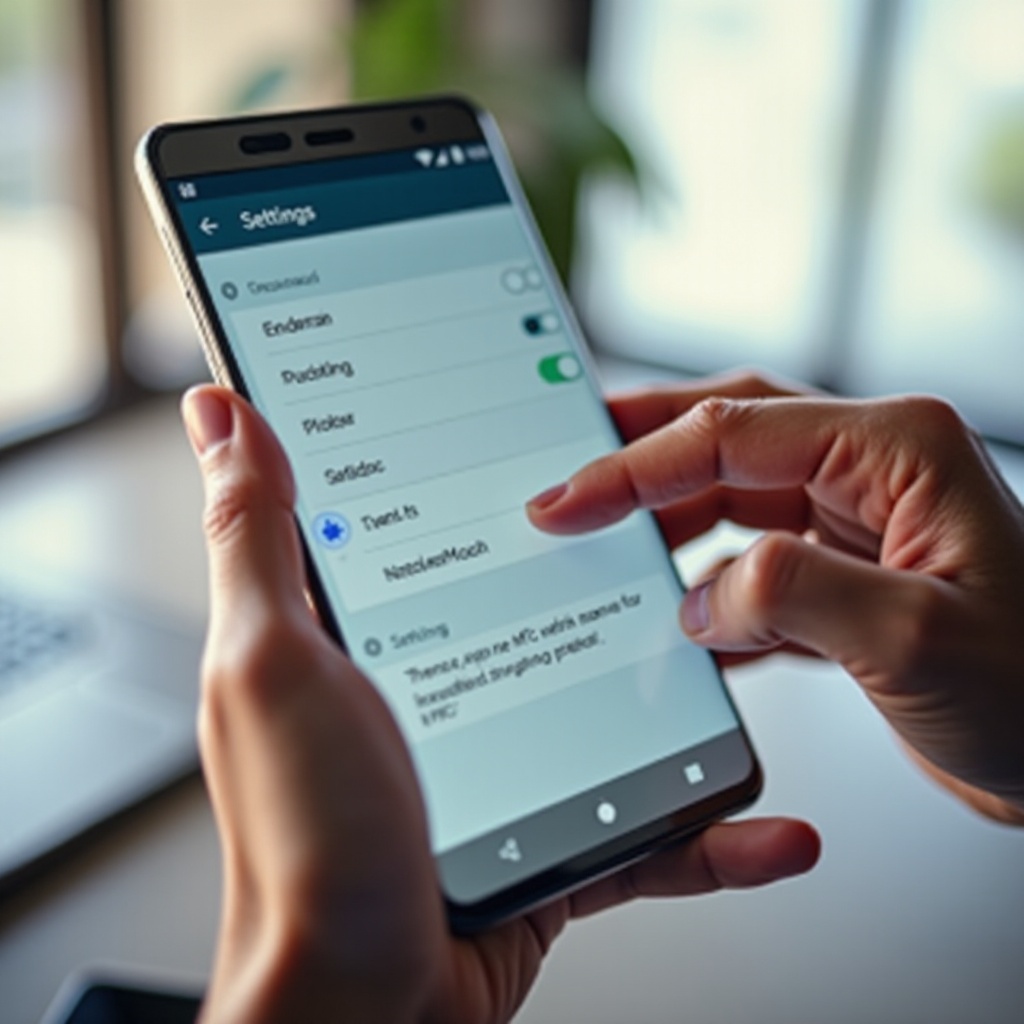
Une bascule avec le logo NFC vous permet d’activer ou désactiver la fonction. Vous y voyez aussi d’autres options liées au paiement sans contact et à l’application de paiement par défaut.
- Sur le dos du téléphone : emplacement de l’antenne
Certains fabricants impriment un petit logo ou un marquage discret au dos de l’appareil, pour indiquer où se trouve l’antenne NFC. C’est utile pour savoir quelle zone poser sur un terminal de paiement ou un tag :
– souvent, l’antenne se situe autour du centre du dos du téléphone ;
– sur certains modèles, elle se rapproche du haut de l’appareil.
Vous savez maintenant où apparaît le logo NFC Android et comment vérifier s’il est actif. La prochaine étape consiste à apprendre à activer et désactiver le NFC selon votre modèle, afin de garder un contrôle total sur cette fonction.
Comment activer ou désactiver le NFC sur Android (Samsung, Xiaomi, Pixel, etc.)
L’activation du NFC se fait en quelques secondes, mais le chemin exact varie selon la marque. Le logo NFC Android vous confirme ensuite que tout fonctionne correctement.
- Activer le NFC depuis le volet de raccourcis rapides
Sur la plupart des smartphones :
1. faites glisser le doigt du haut de l’écran vers le bas pour ouvrir le volet de notifications ;
2. faites glisser une deuxième fois pour afficher tous les raccourcis ;
3. cherchez l’icône ‘NFC’, ‘Sans contact’ ou un symbole d’ondes ;
4. touchez l’icône pour activer ou désactiver la fonction.
Quand vous activez le NFC :
– le logo devient généralement coloré ;
– un pictogramme peut apparaître dans la barre d’état.
- Activer le NFC depuis les paramètres selon les principales marques
Si le raccourci n’apparaît pas, vous pouvez passer par les paramètres.
- Samsung (One UI)
- Paramètres > Connexions ;
- activez ‘NFC et paiement sans contact’ ;
-
choisissez ensuite votre application de paiement par défaut.
-
Xiaomi / Redmi / POCO (MIUI / HyperOS)
- Paramètres > Connexion et partage ;
- activez ‘NFC’ ;
-
vérifiez aussi la section ‘Paiement sans contact’ pour définir l’application par défaut.
-
Google Pixel (Android ‘pur’)
- Paramètres > Appareils connectés > Préférences de connexion ;
- activez ‘NFC’ ;
- dans Google Wallet, configurez vos cartes et autorisez le paiement sans contact.
Les autres marques (OPPO, OnePlus, realme, etc.) suivent une logique assez proche, avec parfois des intitulés légèrement différents.
- Quand laisser le NFC activé ou le désactiver ?
Beaucoup d’utilisateurs se demandent s’ils doivent laisser le NFC activé en permanence. En pratique :
– la consommation de batterie reste très faible ;
– le risque de sécurité est limité grâce à la portée courte et aux protections Android.
Vous pouvez :
– laisser le NFC activé si vous payez souvent avec le téléphone ou utilisez des tags ;
– le désactiver si vous ne l’utilisez jamais, ou si vous voulez limiter le nombre d’icônes dans la barre d’état.
Une fois le NFC bien activé, le logo NFC Android devient un repère visuel que tout est prêt. Il est alors temps de découvrir les usages concrets que cette fonctionnalité apporte au quotidien.
Les principaux usages du NFC sur Android en 2024
Avec un smartphone Android récent, le logo NFC ne se limite pas au paiement. Il ouvre un ensemble de fonctions pratiques dans la vie quotidienne, surtout en France où les services sans contact se développent très vite.
- Paiement sans contact avec Google Wallet et les applis bancaires
C’est l’usage le plus connu du NFC :
– vous enregistrez votre carte bancaire dans Google Wallet ou dans l’application de votre banque ;
– vous activez le paiement sans contact dans cette application ;
– au moment de payer, vous déverrouillez votre téléphone si nécessaire, puis vous le posez sur le terminal.
Le terminal lit les informations via NFC, comme avec une carte bancaire classique, mais avec une couche de sécurité supplémentaire gérée par Android et par la banque.
- Validation de titres de transport et services urbains
Dans plusieurs villes françaises, le smartphone peut servir de support pour les titres de transport. Selon les réseaux :
– vous pouvez charger un pass de transport dans une application officielle ;
– vous validez en approchant le téléphone du valideur ;
– le logo NFC doit être activé et l’écran parfois allumé, selon le système.
Des services urbains comme certains parkings, solutions de mobilité ou bornes de recharge adoptent également le NFC pour simplifier l’accès et le paiement.
- Lecture de tags NFC pour automatiser des actions
Un tag NFC est un petit autocollant ou badge qui contient des informations. En le scannant avec votre smartphone Android, vous pouvez déclencher des actions :
– activer ou désactiver le Wi‑Fi, le Bluetooth ou le mode silencieux ;
– lancer une application précise ;
– ouvrir une page web, une note ou un document.
Vous programmez ces tags avec des applications dédiées, puis vous les collez à des endroits stratégiques : bureau, voiture, chevet, entrée de maison.
- Partage simplifié de contenus et connexion à des appareils
Le NFC permet aussi :
– de partager la configuration d’un réseau Wi‑Fi via un tag ;
– d’appairer rapidement un casque ou une enceinte compatible NFC ;
– de lire certaines cartes ou badges d’accès, selon les systèmes utilisés.
Ces usages s’appuient sur différents logos que vous rencontrez au quotidien. Pour éviter la confusion, il est utile de savoir les reconnaître et de comprendre ce qu’ils signifient réellement.
Logo NFC et paiement mobile : reconnaître les bons pictogrammes
Dans les magasins, sur les terminaux de paiement et dans les applications, plusieurs logos cohabitent. Tous ne signifient pas la même chose, même s’ils se ressemblent.
- Différence entre logo NFC, logo sans contact et logo bancaire
On distingue principalement trois types de pictogrammes :
– le logo NFC : souvent un symbole d’ondes ou un pictogramme stylisé ; il indique la présence de la technologie NFC sur un appareil ;
– le logo sans contact (quatre ondes arrondies) : il signale qu’un terminal ou une carte accepte le paiement sans contact ;
– les logos bancaires (CB, Visa, Mastercard, etc.) : ils indiquent le réseau de paiement, pas la technologie utilisée.
Sur votre smartphone Android, vous verrez surtout :
– le logo NFC dans les paramètres et la barre d’état ;
– le logo de votre application de paiement (Google Wallet, appli de banque).
- Logos sur les terminaux de paiement en magasin
Les terminaux compatibles affichent le logo sans contact près de l’écran ou du lecteur :
– c’est à cet endroit que vous devez poser votre téléphone ;
– si aucun logo sans contact n’apparaît, le paiement NFC risque de ne pas être accepté.
Certains terminaux affichent aussi le logo de services spécifiques (banques, solutions de paiement locales), mais c’est le pictogramme sans contact qui reste le repère principal.
- Logos dans Google Wallet et autres applications de paiement
Dans Google Wallet, le logo représente un portefeuille stylisé. Certaines banques proposent aussi leur propre pictogramme pour le paiement mobile. Ces icônes vous confirment :
– que la carte est bien enregistrée et prête à être utilisée en sans contact ;
– que l’application gère correctement la fonction de paiement NFC.
Comprendre ces logos vous aide à savoir où poser votre téléphone, mais aussi à repérer si un commerçant ou un service accepte votre mode de paiement mobile. Reste une question centrale : tout cela est-il vraiment sécurisé ?
Sécurité : le NFC sur Android est-il vraiment sûr ?
Le mot ‘sans contact’ inquiète parfois. Pourtant, le NFC sur Android repose sur plusieurs couches de protection, à la fois matérielles et logicielles.
- Portée très courte et protections natives d’Android
Le NFC fonctionne seulement à très courte distance, souvent moins de 4 cm. Un attaquant devrait donc approcher physiquement un appareil de votre téléphone sans que vous le remarquiez, ce qui limite fortement le risque.
Android ajoute :
– des contrôles au niveau du système ;
– des autorisations pour les applications qui utilisent le NFC ;
– des mises à jour de sécurité régulières pour corriger les failles potentielles.
- Sécurité des paiements (tokenisation, biométrie, limites)
Quand vous payez avec Google Wallet ou une application bancaire :
– le téléphone n’envoie pas directement le numéro réel de votre carte ;
– il utilise un jeton (‘token’) unique lié à votre appareil ;
– la banque ou le réseau de paiement vérifie ce jeton plutôt que votre numéro de carte.
En plus :
– vous devez souvent déverrouiller le téléphone (code, empreinte digitale, reconnaissance faciale) pour des montants au‑delà d’un certain seuil ;
– les banques fixent des limites de montant et de nombre de paiements successifs sans authentification complète.
- Bonnes pratiques pour utiliser le NFC sans risque
Vous pouvez renforcer encore la sécurité en adoptant quelques réflexes simples :
– activez un code PIN ou un schéma de déverrouillage solide ;
– utilisez la biométrie (empreinte, visage) si votre téléphone le permet ;
– gardez Android et vos applications bancaires à jour ;
– désactivez le NFC si vous ne l’utilisez pas du tout, ou en cas de perte ;
– en cas de vol, bloquez immédiatement votre carte via votre banque et utilisez les services Google pour localiser ou effacer l’appareil.
Même avec ces protections, des soucis techniques peuvent survenir. Le logo NFC Android peut être visible alors que le paiement ou la lecture de tags ne fonctionne pas. Il est utile de connaître les problèmes les plus fréquents et leurs solutions.
Problèmes fréquents avec le logo NFC Android et solutions
Même avec un téléphone récent, il arrive que le NFC ne réponde pas comme prévu. Quelques vérifications de base permettent souvent de régler la situation rapidement.
- Le logo NFC est visible mais le paiement ne fonctionne pas
Si le terminal refuse le paiement alors que le logo NFC est présent :
– vérifiez que votre carte figure bien dans Google Wallet ou dans l’application de votre banque ;
– assurez-vous que l’application de paiement par défaut est la bonne dans les paramètres NFC ;
– approchez la zone de l’antenne NFC du bon endroit sur le terminal (là où se trouve le logo sans contact) ;
– retirez les cartes bancaires ou badges NFC rangés dans votre coque portefeuille, qui peuvent créer des interférences.
Si le problème persiste chez plusieurs commerçants, contactez votre banque ou le support du fabricant pour vérifier qu’aucun blocage ne concerne votre carte ou votre appareil.
- Le téléphone ne détecte pas les tags ou bornes NFC
Pour les tags NFC :
– assurez-vous que le tag est bien compatible NFC et non basé sur une autre technologie ;
– approchez la bonne zone du téléphone (là où se trouve l’antenne NFC) ;
– retirez la coque si elle est trop épaisse ou métallique ;
– testez avec une autre application de lecture de tags NFC pour exclure un problème logiciel.
Pour les bornes :
– demandez au personnel si le lecteur NFC est bien actif ;
– testez avec une carte sans contact classique pour vérifier que la borne fonctionne correctement.
- Le logo NFC disparaît après une mise à jour ou un redémarrage
Si vous ne voyez plus le logo NFC Android alors qu’il était présent auparavant :
– ouvrez les paramètres et vérifiez que le NFC n’a pas été désactivé par défaut ;
– redémarrez le téléphone une seconde fois pour écarter un simple bug temporaire ;
– sur certains modèles, une mise à jour peut déplacer la fonction dans un autre menu, prenez le temps de vérifier dans ‘Connexions’, ‘Appareils connectés’ ou un menu similaire.
Si le menu NFC lui‑même a disparu et que vous êtes sûr que votre modèle dispose du NFC, contactez le support du constructeur ou vérifiez la documentation officielle.
Une fois ces problèmes maîtrisés, vous pouvez aller plus loin et transformer le logo NFC Android en véritable outil d’optimisation de votre quotidien grâce à quelques astuces pratiques.
Astuces pour tirer le meilleur parti du NFC sur votre smartphone Android
Au‑delà du simple paiement, le NFC permet d’automatiser des tâches et de simplifier l’usage de votre téléphone. Quelques idées suffisent pour exploiter pleinement le potentiel lié au logo NFC Android.
- Créer des scénarios d’automatisation avec des tags NFC
Avec quelques tags NFC et une application de programmation, vous pouvez :
– coller un tag dans la voiture pour activer le Bluetooth, lancer Waze et mettre le téléphone en mode ‘Ne pas déranger’ ;
– coller un tag sur votre table de nuit pour activer le mode nuit, couper les données mobiles et lancer votre application de réveil ;
– coller un tag au bureau pour activer le Wi‑Fi pro, mettre le téléphone en vibreur et ouvrir vos outils de travail.
Ces scénarios se déclenchent en approchant simplement le téléphone du tag, ce qui vous fait gagner du temps chaque jour.
- Utiliser le NFC pour partager rapidement Wi‑Fi et contacts
En programmant un tag NFC, vous pouvez :
– permettre à vos invités de se connecter à votre Wi‑Fi en un scan, sans taper de mot de passe ;
– partager vos coordonnées en approchant simplement un téléphone compatible d’un tag ou d’un badge NFC contenant vos informations.
C’est pratique pour les lieux publics, les bureaux, les locations saisonnières ou les événements professionnels.
- Choisir une coque et des accessoires compatibles NFC
Pour éviter les problèmes de détection :
– préférez des coques non métalliques et pas trop épaisses ;
– évitez de coller directement des cartes bancaires ou badges sur la zone de l’antenne ;
– si vous utilisez un support magnétique, testez bien le NFC après installation pour vérifier qu’il n’y a pas d’interférence.
En adoptant ces astuces, le logo NFC Android cesse d’être un simple pictogramme mystérieux. Il devient un véritable indicateur d’un outil puissant, bien intégré à votre vie numérique.
Conclusion
Le logo NFC Android n’est pas un simple symbole de plus sur votre écran. Il signale la présence d’une technologie qui simplifie déjà de nombreux gestes du quotidien : payer, voyager, partager, automatiser.
Vous savez désormais :
– ce qu’est le NFC et comment fonctionne l’antenne de votre smartphone ;
– où trouver le logo dans l’interface Android ;
– comment activer et configurer le NFC selon votre marque ;
– quels usages concrets adopter en 2024, du paiement sans contact aux tags d’automatisation ;
– comment rester en sécurité et résoudre les problèmes courants.
En prenant quelques minutes pour configurer correctement le NFC et en comprenant le rôle du logo NFC Android, vous transformez votre téléphone en véritable portefeuille et assistant sans contact, pratique et sécurisé au quotidien.
Questions fréquemment posées
Le NFC consomme-t-il beaucoup de batterie sur Android ?
Le NFC consomme très peu d’énergie. La puce reste en veille et n’échange des données que lorsqu’elle détecte un autre dispositif très proche. Sur un usage normal, la différence d’autonomie entre un téléphone avec NFC activé ou désactivé reste minime. Vous pouvez donc laisser le NFC actif sans craindre une chute brutale de batterie.
Peut-on utiliser le NFC sans connexion Internet ?
Oui, le NFC fonctionne sans connexion Internet. Le téléphone échange directement des données avec le terminal ou le tag. En revanche, certaines opérations liées au réseau peuvent nécessiter une connexion : pour les paiements, la banque peut demander une vérification en ligne, et pour certaines applis de transport, l’activation ou la mise à jour d’un titre peut exiger Internet. Mais pour la simple lecture de tags ou l’automatisation locale, aucune connexion n’est nécessaire.
Est-il dangereux de laisser le logo NFC Android activé en permanence ?
Laisser le NFC activé n’est pas considéré comme dangereux dans un usage normal. La portée est très courte, et Android impose des protections pour les paiements et l’accès aux données sensibles. Pour renforcer la sécurité, gardez un verrouillage d’écran solide et mettez régulièrement votre téléphone à jour. Vous pouvez désactiver le NFC si vous ne l’utilisez jamais ou si vous voulez rester plus serein, mais ce n’est pas une obligation.