Introduction
Supprimer des contacts de la carte SIM semble simple, mais une mauvaise manipulation peut faire disparaître des numéros importants. Entre les contacts stockés sur la SIM, ceux enregistrés dans le téléphone et ceux synchronisés dans le cloud, il devient vite difficile de savoir où se trouvent les données, et donc quoi effacer.
Ce guide détaillé explique comment supprimer les contacts de votre carte SIM étape par étape, sur Android, avec un iPhone (par des méthodes indirectes) et sur les téléphones classiques. Vous verrez aussi comment sauvegarder vos numéros avant de faire le ménage, et comment mieux organiser vos contacts après la suppression.
L’objectif est clair : vous aider à supprimer les contacts de la carte SIM en toute sécurité, sans perte de données, tout en protégeant votre vie privée et en évitant les doublons.

Comprendre où sont stockés vos contacts avant de les supprimer
Avant d’appuyer sur ‘Supprimer’, il faut savoir ce que vous effacez exactement. Beaucoup d’utilisateurs confondent encore contacts SIM, contacts du téléphone et contacts stockés dans un compte en ligne.
Différence entre contacts SIM, téléphone et cloud (Google, iCloud, etc.)
Un même nom peut exister à plusieurs endroits :
- Contacts SIM : stockés sur la carte SIM physique. Capacité limitée (souvent quelques centaines de numéros). Généralement, seul le nom et le numéro sont enregistrés.
- Contacts téléphone : enregistrés dans la mémoire interne de l’appareil. Ils peuvent contenir plus d’informations : plusieurs numéros, adresses e‑mail, photos, notes.
- Contacts cloud (Google, iCloud, Microsoft, etc.) : synchronisés via Internet. Ils se mettent à jour automatiquement sur tous vos appareils connectés au même compte.
Quand vous supprimez des contacts de la carte SIM, vous ne supprimez pas ceux qui se trouvent dans le téléphone ou dans le cloud, et inversement. D’où l’importance de bien identifier la source.
Comment savoir si vos contacts sont réellement sur la carte SIM
Pour vérifier si vos contacts sont stockés sur la carte SIM :
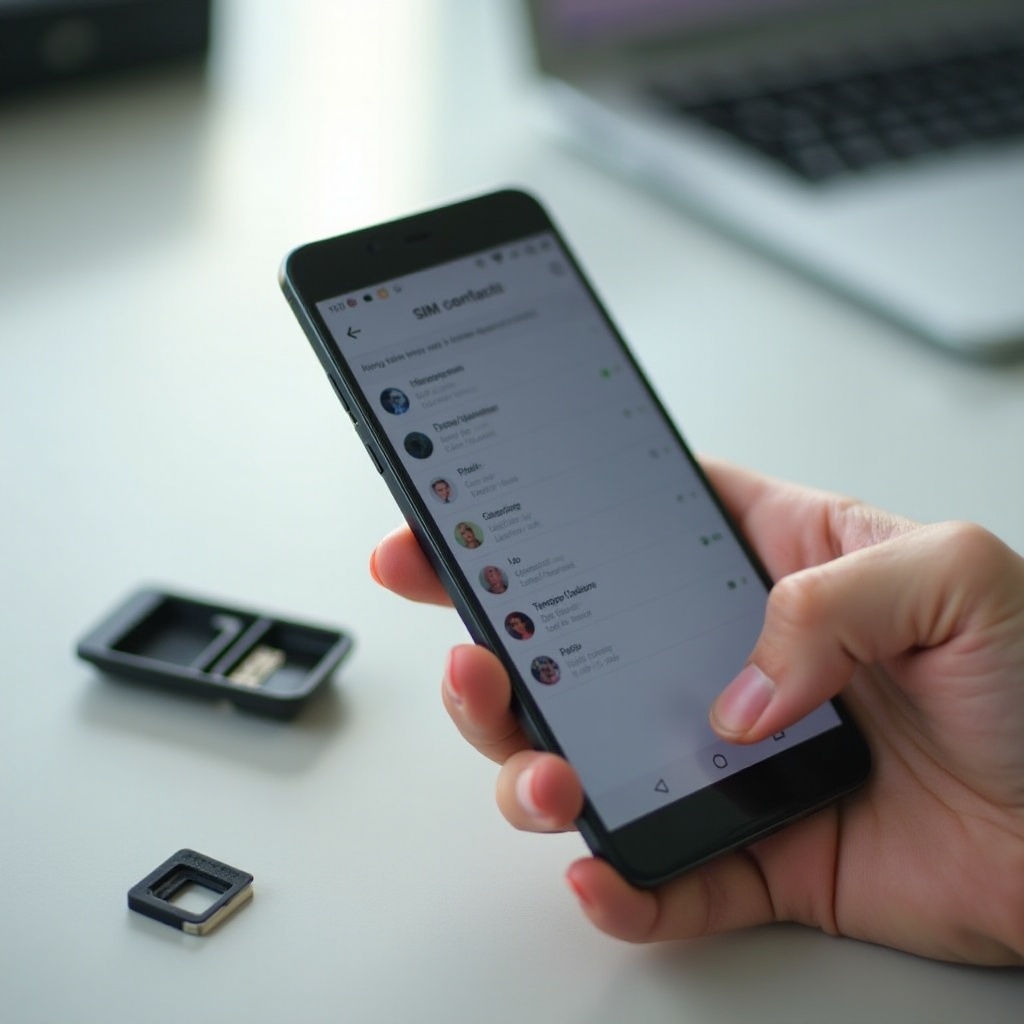
- Sur Android, ouvrez l’application Contacts > menu Filtres ou Afficher > choisissez Carte SIM. Vous ne verrez alors que les contacts présents sur la SIM.
- Certains téléphones affichent une icône spécifique ou une mention ‘SIM’ dans la fiche du contact.
- Sur iPhone, les contacts affichés sont en général ceux du téléphone ou d’iCloud. L’iPhone permet d’importer les contacts de la SIM, mais pas de gérer directement la SIM.
Si, en filtrant sur la carte SIM, vous ne voyez presque rien, c’est que vos contacts sont déjà sur le téléphone ou synchronisés dans le cloud.
Avantages et limites du stockage sur la carte SIM en 2024
En 2024, la carte SIM ne sert plus vraiment à stocker les contacts, mais certains l’utilisent encore.
Avantages :
- Les contacts restent sur la SIM quand vous changez de téléphone.
- Pas besoin de connexion Internet pour les retrouver.
Limites :
- Capacité très faible.
- Peu d’informations stockées (souvent un seul numéro par contact).
- Gestion compliquée : difficile de tout organiser et de sauvegarder proprement.
- Risque de perte totale des contacts en cas de carte SIM défectueuse.
C’est pour ces raisons que la plupart des utilisateurs passent au stockage dans le cloud, et que supprimer les contacts de la carte SIM devient une étape de nettoyage logique.
Pourquoi supprimer les contacts de sa carte SIM en 2024 ?
Vous savez maintenant où vos contacts peuvent être enregistrés. Reste à comprendre pourquoi il est utile de vider sa carte SIM plutôt que de la laisser se remplir au fil des ans.
Ménage et organisation de votre carnet d’adresses
Avec les années, votre carnet se remplit :
- anciens collègues,
- numéros temporaires,
- contacts de services que vous n’utilisez plus.
En gardant tout cela sur la carte SIM, vous multipliez les doublons entre SIM, téléphone et cloud. Supprimer les contacts de la carte SIM permet de :
- réduire les listes interminables,
- supprimer les doublons les plus anciens,
- clarifier la gestion : une seule source principale de contacts, souvent le cloud.
Sécurité et confidentialité en cas de perte, vol ou revente du téléphone
Une carte SIM pleine de contacts représente un risque réel :
- En cas de perte ou de vol, la personne qui trouve la SIM peut l’insérer dans un autre téléphone et accéder à vos numéros.
- En cas de revente, une carte SIM oubliée dans un appareil peut exposer tout votre carnet d’adresses.
En supprimant les contacts de la SIM après les avoir sauvegardés ailleurs, vous limitez fortement ce risque et vous gardez le contrôle sur vos données personnelles.
Passage à une nouvelle SIM ou à l’eSIM : éviter les doublons et les erreurs
Le passage :
- à une nouvelle carte SIM,
- à un autre opérateur,
- à une eSIM,
crée souvent des doublons. Certains contacts restent bloqués sur l’ancienne SIM, d’autres migrent vers le téléphone ou le cloud. Un nettoyage complet de l’ancienne carte SIM (après sauvegarde) évite :
- de transporter des données obsolètes,
- d’avoir trois fois le même contact sous des noms différents.
Une fois ces raisons bien en tête, vous pouvez passer à la pratique et suivre des méthodes adaptées à votre type de téléphone.
Supprimer les contacts de la carte SIM sur Android
Android est le système qui offre le plus de contrôle direct sur les contacts enregistrés sur la carte SIM. Les menus peuvent légèrement varier selon les marques (Samsung, Xiaomi, OPPO, Google Pixel, etc.), mais la logique reste la même.
Afficher uniquement les contacts de la carte SIM dans l’application Contacts
Pour éviter de supprimer les mauvais contacts, commencez par filtrer l’affichage :
- Ouvrez l’application Contacts ou Téléphone > Contacts.
- Appuyez sur le menu (trois points, trois lignes ou ‘Plus’).
- Cherchez un réglage du type Filtres, Contacts à afficher ou Listes.
- Sélectionnez Carte SIM ou SIM 1 / SIM 2 si vous avez deux cartes.
L’écran n’affiche plus que les contacts présents sur la carte SIM. Vous pouvez les gérer sans toucher aux contacts du téléphone ou du cloud.
Supprimer un contact SIM individuellement
Pour effacer un contact à la fois :
- Restez dans la vue filtrée ‘Carte SIM’.
- Appuyez sur le contact à supprimer.
- Ouvrez le menu (trois points ou ‘Plus’).
- Choisissez Supprimer.
- Confirmez la suppression.
Le contact disparaît de la liste. S’il apparaît encore dans une autre vue, c’est souvent une autre version du même contact, stockée dans Google ou dans le téléphone.
Supprimer plusieurs contacts de la carte SIM en une seule fois
Pour un grand ménage, vous pouvez sélectionner plusieurs contacts :
- Toujours dans l’affichage Carte SIM, appuyez longuement sur un premier contact.
- Cochez les autres contacts à supprimer.
- Appuyez sur l’icône Corbeille ou sur Supprimer.
- Confirmez.
Certains téléphones offrent aussi l’option Tout sélectionner, pratique pour vider complètement la carte SIM après une sauvegarde.
Vérifier que tous les contacts ont bien été supprimés de la SIM
Après la suppression :
- Revenez au menu des filtres et vérifiez la liste Carte SIM.
- Si aucun contact n’apparaît, la carte est vide.
- Pour être totalement sûr, retirez la SIM et insérez‑la dans un autre téléphone. Si aucune fiche n’apparaît, la suppression est effective.
Cette vérification est utile avant une revente, un recyclage ou un changement d’opérateur.
Gérer les problèmes fréquents (contacts qui réapparaissent, doublons, lenteurs)
Vous pouvez rencontrer quelques soucis :
- Contacts qui reviennent : ils existent aussi dans Google ou dans la mémoire du téléphone. Vous devez supprimer ou fusionner ces doublons dans votre compte cloud.
- Doublons : utilisez la fonction Fusionner les contacts dans Google Contacts ou une application de nettoyage de contacts.
- Lenteurs : si la liste est énorme, faites le nettoyage par étapes (par ordre alphabétique, par exemple).
Une fois la carte SIM nettoyée sur Android, il reste à voir comment traiter les contacts SIM avec un iPhone, qui fonctionne de manière différente.
Effacer les contacts de la carte SIM avec un iPhone : méthodes indirectes
L’iPhone ne permet pas de modifier directement les contacts stockés sur la carte SIM. iOS peut uniquement importer les contacts SIM vers l’iPhone, pas les gérer sur la carte elle‑même.
Comprendre pourquoi iOS ne permet pas d’éditer les contacts SIM
Apple privilégie le stockage des contacts dans :
- la mémoire de l’iPhone,
- le compte iCloud,
- éventuellement un compte Google ou Exchange.
Pour Apple, la carte SIM ne doit plus servir à stocker des contacts. Résultat : aucune option native pour afficher, modifier ou supprimer les contacts directement sur la SIM. Il faut donc passer par un autre téléphone compatible avec la carte.
Retirer la carte SIM de l’iPhone et l’insérer dans un téléphone Android
Pour supprimer les contacts de la SIM utilisée dans un iPhone, la méthode la plus simple consiste à :
- Éteindre l’iPhone.
- Retirer la carte SIM avec l’outil d’éjection.
- Insérer la SIM dans un téléphone Android ou un autre smartphone compatible.
- Suivre les étapes de la section Android pour supprimer les contacts de la carte SIM.
- Retirer la SIM et la remettre ensuite dans l’iPhone.
Vous nettoyez ainsi la carte SIM sans toucher aux contacts présents sur l’iPhone ou dans iCloud, tout en gardant un contrôle précis sur ce que vous effacez.
Utiliser un ancien téléphone ou un mobile ‘à touches’ pour nettoyer la SIM
Si vous n’avez pas de smartphone Android sous la main, un vieux téléphone ‘à touches’ suffit :
- Insérez la carte SIM dans ce téléphone.
- Ouvrez le menu Contacts ou Répertoire.
- Affichez les contacts de la SIM.
- Supprimez‑les un par un ou via l’option Supprimer tous.
Cette solution fonctionne avec la plupart des anciens appareils compatibles avec votre SIM (format et éventuel verrouillage opérateur à vérifier).
Contrôler l’effacement avant de remettre la SIM dans l’iPhone
Avant de remettre la carte SIM dans l’iPhone :
- Vérifiez sur le téléphone Android ou le mobile à touches que la liste des contacts SIM est vide.
- Si certains numéros apparaissent encore, refaites un nettoyage complet.
Une fois l’iPhone rallumé, vous utiliserez uniquement les contacts stockés dans l’iPhone et dans iCloud, sans doublons provenant de la SIM. Pour les utilisateurs de téléphones classiques, la démarche est encore un peu différente.
Supprimer les contacts SIM sur un téléphone classique (feature phone)
Les téléphones classiques restent très répandus, pour un usage pro, pour les enfants ou comme téléphone de secours. Sur ces appareils, la majorité des contacts se trouve encore souvent sur la carte SIM.
Ouvrir le menu Contacts et sélectionner le carnet de la carte SIM
La méthode exacte dépend du modèle, mais la logique générale est la suivante :
- Ouvrez le menu Contacts ou Répertoire.
- Cherchez un menu Options, Paramètres ou Mémoire.
- Sélectionnez Carte SIM comme source ou mémoire du carnet.
Vous verrez alors uniquement les contacts enregistrés sur la SIM.
Effacer un contact, plusieurs contacts ou tous les contacts de la SIM
Les menus proposent en général trois options :
- Supprimer un contact :
- Sélectionnez le contact.
- Ouvrez les options.
- Choisissez Supprimer.
- Supprimer plusieurs contacts (si disponible) :
- Activez le mode de sélection multiple.
- Cochez les contacts à enlever.
- Validez la suppression.
- Supprimer tous les contacts :
- Cherchez une option du type Supprimer tous, Effacer SIM, Tout effacer.
- Confirmez (le téléphone peut demander le code PIN ou un code de sécurité).
Réinitialisation ciblée du carnet d’adresses de la SIM
Certains modèles offrent une fonction de réinitialisation uniquement pour le carnet d’adresses :
- Allez dans Paramètres ou Réglages.
- Cherchez un menu Réinitialisation ou Restaurer.
- Choisissez l’option pour réinitialiser les contacts SIM ou le répertoire.
Cette solution permet de ne pas toucher aux SMS, au journal d’appels ou à d’autres données du téléphone.
Précautions à prendre avant une suppression complète
Avant de tout effacer :
- Copiez les contacts importants vers un autre téléphone ou vers un compte en ligne, si l’appareil le permet.
- Notez manuellement les numéros essentiels si vous ne pouvez pas les sauvegarder autrement.
- Vérifiez deux fois que vous êtes bien sur la mémoire SIM, et non sur la mémoire du téléphone.
Vous avez maintenant vu comment supprimer les contacts de la carte SIM sur tous les types d’appareils. Pour éviter toute perte, il reste à sécuriser vos données grâce à une bonne sauvegarde.
Sauvegarder avant de supprimer : ne perdez pas vos contacts importants
Un nettoyage réussi commence par une bonne sauvegarde. Ainsi, vous pouvez supprimer tous les contacts de la carte SIM sans crainte et les retrouver facilement en cas de besoin.
Exporter les contacts SIM vers un compte Google ou iCloud
Sur Android :
- Ouvrez l’application Contacts.
- Allez dans le menu Importer / Exporter.
- Choisissez Importer depuis la carte SIM.
- Sélectionnez le compte Google vers lequel vous voulez transférer les contacts.
Sur iPhone :
- Allez dans Réglages > Contacts.
- Appuyez sur Importer les contacts SIM.
- Les contacts se copient dans la mémoire de l’iPhone, puis se synchronisent avec iCloud si l’option est activée.
Sauvegarder au format vCard (fichier .vcf) pour plus de sécurité
Le format vCard (.vcf) permet de créer un fichier contenant tous vos contacts :
- Sur Android, depuis l’application Contacts, utilisez la fonction Exporter vers un fichier .vcf.
- Ce fichier peut ensuite être :
- stocké sur votre téléphone,
- envoyé par e‑mail,
- sauvegardé sur un service de cloud (Google Drive, Dropbox, etc.).
En cas de problème, vous pouvez réimporter ce fichier vCard dans un autre téléphone ou dans Google Contacts.
Utiliser un ordinateur ou une application dédiée pour la sauvegarde
D’autres solutions existent :
- Les logiciels fournis par les fabricants (Samsung Smart Switch, outils PC/Mac de certains constructeurs).
- Des applications spécialisées de sauvegarde de contacts sur le Play Store ou l’App Store.
- L’interface web de Google Contacts, qui permet d’exporter et d’importer des listes complètes.
L’idée : avoir au moins une copie de vos contacts dans un endroit sûr avant de vider la carte SIM.
Vérifier la présence de tous vos contacts dans le cloud avant l’effacement
Avant de supprimer les contacts SIM :
- Connectez‑vous à contacts.google.com ou à iCloud.com.
- Vérifiez que vos principaux numéros sont bien présents.
- Sur le téléphone, désactivez temporairement le filtrage par SIM pour voir l’ensemble de vos contacts (Google, téléphone, iCloud, etc.).
Si tout est en ordre, vous pouvez effacer la carte SIM sereinement. Après ce grand ménage, quelques bonnes pratiques vous aideront à garder un carnet d’adresses propre et sécurisé.
Bonnes pratiques de sécurité et de gestion des contacts après suppression
Une fois les contacts supprimés de la carte SIM, profitez‑en pour mettre en place de meilleures habitudes de gestion. Vous gagnerez du temps au quotidien et vous protégerez mieux vos données.
Arrêter de stocker ses nouveaux contacts sur la carte SIM
Sur Android, vérifiez les paramètres d’enregistrement par défaut :
- Ouvrez Contacts.
- Allez dans les Paramètres.
- Choisissez comme mémoire par défaut votre compte Google ou Téléphone, mais pas la carte SIM.
Ainsi, chaque nouveau contact s’enregistre dans un emplacement moderne, plus sûr et plus flexible qu’une simple carte SIM.
Mettre en place une synchronisation automatique dans le cloud
Activez la synchronisation :
- Sur Android : Paramètres > Comptes > Google > Synchronisation des contacts.
- Sur iPhone : Réglages > [Votre nom] > iCloud > Contacts.
Une fois la synchronisation activée, tout nouveau contact se sauvegarde automatiquement en ligne. Vous le retrouverez en cas de changement de téléphone ou de perte de l’appareil.
Faire un nettoyage régulier de son carnet d’adresses (doublons, numéros obsolètes)
Pour garder un carnet propre :
- Supprimez régulièrement les contacts que vous n’utilisez plus.
- Fusionnez les doublons avec les fonctions intégrées à Google Contacts ou à l’application Contacts de votre téléphone.
- Mettez à jour les numéros qui changent (nouveaux numéros pro, portabilité, etc.).
Un carnet d’adresses bien entretenu permet de gagner du temps et d’éviter les erreurs d’envoi de messages ou d’appels.
Que faire de l’ancienne carte SIM : conservation, recyclage ou destruction ?
Après avoir supprimé tous les contacts :
- Vous pouvez garder la carte SIM comme archive si elle contient encore des SMS ou des données utiles (ce qui reste rare en 2024).
- Si elle est définitivement inutilisée, vous pouvez la recycler via des filières spécialisées (magasins, opérateurs, déchetteries).
- Pour des données très sensibles, vous pouvez détruire physiquement la carte (découpe, perforation de la puce) après suppression, afin de bloquer toute tentative de récupération.
En appliquant ces bonnes pratiques, vous gardez la maîtrise de vos contacts, même après avoir vidé votre carte SIM.
Conclusion
Supprimer les contacts de la carte SIM n’est plus un geste anodin. Entre les contacts stockés sur la SIM, dans le téléphone et dans le cloud, il faut d’abord comprendre où se trouvent vos données, puis les sauvegarder avant de les effacer.
En suivant les étapes adaptées à votre appareil (Android, iPhone ou téléphone classique), vous pouvez nettoyer votre carte SIM sans perdre de numéros importants. Ensuite, en basculant vers une gestion des contacts centrée sur le cloud, avec synchronisation automatique et nettoyage régulier, vous simplifiez votre quotidien tout en renforçant votre sécurité.
Vous maîtrisez désormais les bonnes pratiques pour supprimer les contacts de votre carte SIM, éviter les doublons et protéger votre vie privée à chaque changement de téléphone, de SIM ou d’opérateur.
Questions fréquemment posées
Peut-on récupérer des contacts supprimés de la carte SIM ?
Une fois les contacts supprimés de la carte SIM, il est très difficile de les récupérer. La carte SIM n’offre pas de corbeille ou d’historique. Quelques outils spécialisés promettent de restaurer des données supprimées, mais les résultats restent incertains et limités. La meilleure protection reste donc la sauvegarde préalable dans Google, iCloud ou un fichier vCard avant toute suppression.
Est-il encore utile de stocker ses contacts sur une carte SIM en 2024 ?
En 2024, stocker ses contacts sur une carte SIM n’est plus recommandé. La capacité est faible, les champs sont limités et la gestion devient vite compliquée. Le stockage dans le cloud (Google, iCloud, etc.) offre plus de sécurité, une synchronisation automatique entre plusieurs appareils et une récupération plus facile en cas de perte ou de changement de téléphone. La carte SIM doit surtout servir à l’accès au réseau, pas au carnet d’adresses.
Comment éviter les doublons entre contacts SIM, téléphone et compte Google/iCloud ?
Pour éviter les doublons, commencez par choisir une source principale (Google ou iCloud) pour stocker vos contacts et désactivez l’enregistrement de nouveaux contacts sur la carte SIM. Utilisez ensuite les fonctions ‘Fusionner les doublons’ dans Google Contacts ou dans l’application Contacts de votre téléphone. Après migration, videz la carte SIM de ses contacts pour ne pas recharger d’anciennes copies à l’avenir. En centralisant vos contacts dans un seul compte cloud et en nettoyant la SIM, vous gardez un carnet d’adresses clair et cohérent.