
Introduction
Installer Windows 10 sur Windows 7 reste une excellente façon de prolonger la vie d’un PC tout en le sécurisant. Windows 7 n’est plus supporté, mais beaucoup d’ordinateurs qui l’utilisent encore peuvent très bien faire tourner Windows 10, parfois avec seulement quelques ajustements matériels simples. L’objectif de ce guide est de vous accompagner pas à pas pour réussir cette transition sans perdre vos données.
Vous allez voir comment vérifier la compatibilité de votre machine, sauvegarder vos fichiers, télécharger légalement Windows 10, puis choisir entre une mise à niveau ou une installation propre. Nous verrons aussi l’activation, la configuration, et quelques astuces pour améliorer les performances sur un ancien PC.
Que vous soyez débutant ou utilisateur avancé, ce tutoriel vous donne une méthode claire pour installer Windows 10 sur Windows 7 sans stress et avec un minimum de risques, afin d’utiliser votre ordinateur en toute sécurité en 2024 et 2025.
Pourquoi installer Windows 10 sur un PC sous Windows 7 en 2024–2025 ?
Mettre à jour un PC Windows 7 vers Windows 10 n’est pas seulement une question de confort. Il s’agit surtout de sécurité, de compatibilité logicielle et d’accès aux dernières fonctionnalités. Un système non maintenu vous expose à des risques importants et limite les logiciels modernes que vous pouvez utiliser.
Passer à Windows 10 permet aussi de préparer l’avenir. Même si Windows 11 existe, tous les PC ne sont pas compatibles avec lui. Dans ce contexte, installer Windows 10 sur Windows 7 représente une étape réaliste et souvent nécessaire pour redonner une seconde vie à un ordinateur qui fonctionne encore bien, notamment pour la bureautique, Internet et le multimédia.
Fin du support de Windows 7 : risques de sécurité et compatibilité logicielle
Microsoft ne fournit plus de mises à jour de sécurité pour Windows 7. Concrètement :
- Les nouvelles failles de sécurité ne sont plus corrigées.
- Les virus et malwares ciblent en priorité ces systèmes vulnérables.
- Certains sites et logiciels récents refusent de fonctionner correctement sur Windows 7.
Vous pouvez installer un antivirus, mais il ne remplace pas les correctifs du système. À terme, continuer à utiliser Windows 7, surtout connecté à Internet, devient risqué, que ce soit pour vos données personnelles, vos comptes en ligne ou une utilisation professionnelle.
Les avantages concrets de Windows 10 au quotidien
Installer Windows 10 sur Windows 7 apporte plusieurs bénéfices visibles au quotidien :
- Démarrage plus rapide, surtout avec un SSD.
- Meilleure gestion des pilotes et des périphériques.
- Compatibilité avec les logiciels récents, navigateurs modernes et nouveaux jeux.
- Fonctionnalités de sécurité intégrées (Windows Defender, pare-feu, protection contre les ransomwares).
L’interface reste assez proche de Windows 7 pour ne pas vous dépayser, mais elle se montre plus moderne et plus souple, notamment avec le menu Démarrer revu, la barre de recherche et la gestion des bureaux virtuels.
Faut-il envisager directement Windows 11 à la place de Windows 10 ?
Avant d’installer Windows 10 sur Windows 7, vous vous posez peut-être la question de Windows 11. Le problème vient surtout des exigences matérielles : TPM 2.0, processeur récent, Secure Boot activé.
Beaucoup de PC sous Windows 7 ne respectent pas ces critères. Même s’il existe des méthodes non officielles pour installer Windows 11, elles ne sont pas recommandées pour un usage quotidien, car elles peuvent poser des problèmes de stabilité ou de support. Dans ces cas, Windows 10 reste la solution la plus stable, supportée et réaliste pour les années à venir.
Après avoir compris pourquoi la migration vers Windows 10 est importante, la prochaine étape consiste à vérifier si votre matériel peut suivre. C’est ce que nous allons voir maintenant.
Vérifier si votre PC Windows 7 est compatible avec Windows 10
Avant d’installer Windows 10 sur Windows 7, vous devez vérifier si votre matériel est suffisant. Un contrôle rapide vous évite une installation ratée ou un système trop lent. Cela ne prend que quelques minutes et peut vous éviter beaucoup de frustration.
L’objectif est simple : vérifier la configuration minimale, s’assurer que le processeur, la mémoire et le disque répondent aux exigences, et anticiper les éventuels soucis de pilotes pour les principaux périphériques.
Configuration minimale et configuration recommandée pour Windows 10
Configuration minimale pour Windows 10 :
- Processeur : 1 GHz ou plus, compatible 64 bits.
- RAM : 2 Go minimum (4 Go fortement conseillés).
- Espace disque : 20 Go minimum (50 Go conseillés pour être à l’aise).
- Carte graphique : compatible DirectX 9 ou plus, avec pilote WDDM.
- Écran : résolution 800 x 600 minimum.
En pratique, pour un usage confortable (web, bureautique, streaming, petites retouches photo), visez au moins :
- 4 Go de RAM (8 Go si possible).
- Un SSD plutôt qu’un disque dur mécanique (HDD), surtout pour le système.
Comment vérifier processeur, RAM et espace disque sous Windows 7
Sous Windows 7, vous pouvez vérifier facilement ces informations :
- Faites un clic droit sur ‘Ordinateur’ puis ‘Propriétés’.
- Vous voyez le type de processeur et la quantité de RAM installée.
- Pour l’espace disque :
- Ouvrez ‘Ordinateur’.
- Faites un clic droit sur le disque C: puis ‘Propriétés’.
- Consultez l’espace libre et la capacité totale.
Si vous manquez de RAM ou d’espace disque, envisagez d’ajouter une barrette mémoire ou de remplacer le disque par un SSD. Ces deux améliorations transforment réellement les performances avec Windows 10, en particulier sur les PC qui datent de plusieurs années.
Pilotes et périphériques : cartes graphiques, Wi-Fi, imprimantes, etc.
Les pilotes gèrent le dialogue entre Windows et votre matériel. Pour éviter les mauvaises surprises après l’installation :
- Relevez la marque et le modèle de votre carte graphique, carte Wi-Fi, carte son.
- Rendez-vous sur les sites des fabricants pour vérifier la présence de pilotes Windows 10.
- Pour les PC de marque (HP, Dell, Lenovo, Asus, Acer, etc.), consultez la section support avec le modèle exact du PC.
Même si Windows 10 installe souvent les pilotes automatiquement, certains périphériques anciens (imprimantes, scanners, cartes TV) peuvent poser problème. Vérifiez au moins les composants critiques : réseau, son, graphique. Une fois que vous avez validé la compatibilité, vous pouvez préparer votre système Windows 7 pour une migration en douceur.
Préparer votre système Windows 7 avant l’installation de Windows 10
Une bonne préparation augmente énormément vos chances de réussir à installer Windows 10 sur Windows 7 sans incident. Vous allez nettoyer le système, sauvegarder vos données et conserver ce qui est important avant de toucher au système.
Cette étape prend un peu de temps, mais elle vous évite la perte de fichiers ou les erreurs d’installation difficiles à corriger. Pensez-la comme un grand ménage avant de refaire la peinture.
Nettoyer et mettre à jour votre Windows 7 pour éviter les erreurs
Avant l’installation :
- Désinstallez les logiciels inutiles :
- Programmes obsolètes, barres d’outils, jeux ou démos que vous n’utilisez plus.
- Nettoyez le disque :
- Menu Démarrer > Tous les programmes > Accessoires > Outils système > Nettoyage de disque.
- Faites un scan antivirus complet :
- Assurez-vous que le système est propre, sans infection.
- Installez les dernières mises à jour Windows 7 encore disponibles.
Un système propre limite les conflits lors de la mise à jour ou de l’installation propre de Windows 10 et réduit le risque de plantage pendant la procédure.
Sauvegarder vos fichiers et vos paramètres importants
Sauvegardez toujours vos données avant d’installer Windows 10 sur Windows 7 :
- Documents, photos, vidéos.
- Dossiers Bureau, Documents, Images, Musique.
- Dossiers professionnels ou scolaires sensibles.
Utilisez par exemple :
- Un disque dur externe ou une clé USB de grande capacité.
- Un stockage cloud (OneDrive, Google Drive, Dropbox).
Copiez vos données manuellement, puis ouvrez la sauvegarde pour vérifier que les fichiers se lisent correctement. Si vous avez beaucoup de données, créez aussi une image système complète avec un outil dédié, surtout si vous préférez une solution de secours globale.
Sauvegarder vos licences et mots de passe
Notez ou exportez :
- Clés de licence de vos logiciels (Office, logiciels pro, outils payants).
- Clé Windows 7 si elle apparaît sur une étiquette sous le PC ou dans le boîtier.
- Mots de passe de vos navigateurs (ou utilisez un gestionnaire de mots de passe).
- Paramètres de messagerie (serveurs, identifiants) si vous utilisez Outlook ou Thunderbird.
Ces informations facilitent le retour à la normale après l’installation ou en cas de restauration. Une fois la préparation terminée, vous pouvez passer au téléchargement de Windows 10 et à la création de votre clé USB d’installation.
Télécharger légalement Windows 10 et créer une clé USB bootable
Maintenant que votre PC est prêt, vous devez récupérer une version officielle de Windows 10 et préparer un support d’installation. Pour installer Windows 10 sur Windows 7 proprement, la solution la plus pratique reste la clé USB bootable.
Vous allez passer par le site de Microsoft et un outil de création de média, ce qui garantit une image propre et à jour du système.
Télécharger Windows 10 depuis le site officiel de Microsoft
Pour éviter les versions modifiées ou infectées :
- Allez sur le site officiel de Microsoft (page de téléchargement de Windows 10).
- Téléchargez l’outil ‘Media Creation Tool’.
- Lancez-le sur votre PC Windows 7.
- Acceptez le contrat de licence.
- Choisissez ‘Créer un support d’installation pour un autre PC’.
Vous êtes sûr ainsi de disposer d’une image ISO récente et propre de Windows 10, adaptée à votre architecture (64 bits dans la plupart des cas).
Utiliser l’outil Media Creation Tool pour créer une clé USB
Avec Media Creation Tool :
- Choisissez la langue, l’édition (Windows 10) et l’architecture (64 bits de préférence).
- Sélectionnez ‘Disque mémoire flash USB’.
- Insérez une clé USB d’au moins 8 Go (tout son contenu sera effacé).
- Laissez l’outil télécharger et préparer la clé.
Le processus peut prendre un peu de temps selon la vitesse de votre connexion et de la clé USB. À la fin, vous obtenez une clé d’installation prête à l’emploi, utilisable aussi bien pour une mise à niveau que pour une installation propre.
Alternative avancée : créer une clé USB avec Rufus
Si vous préférez plus de contrôle, utilisez Rufus :
- Téléchargez l’ISO de Windows 10 via le site Microsoft.
- Téléchargez et ouvrez Rufus.
- Sélectionnez votre clé USB.
- Choisissez le fichier ISO.
- Définissez le schéma de partition :
- MBR pour les anciens BIOS.
- GPT pour l’UEFI.
- Cliquez sur ‘Démarrer’.
Rufus offre plus d’options pour gérer les anciens PC, notamment ceux avec BIOS classique ou certaines limitations matérielles. Une fois votre clé prête, vous pouvez choisir la méthode d’installation la plus adaptée à votre situation.
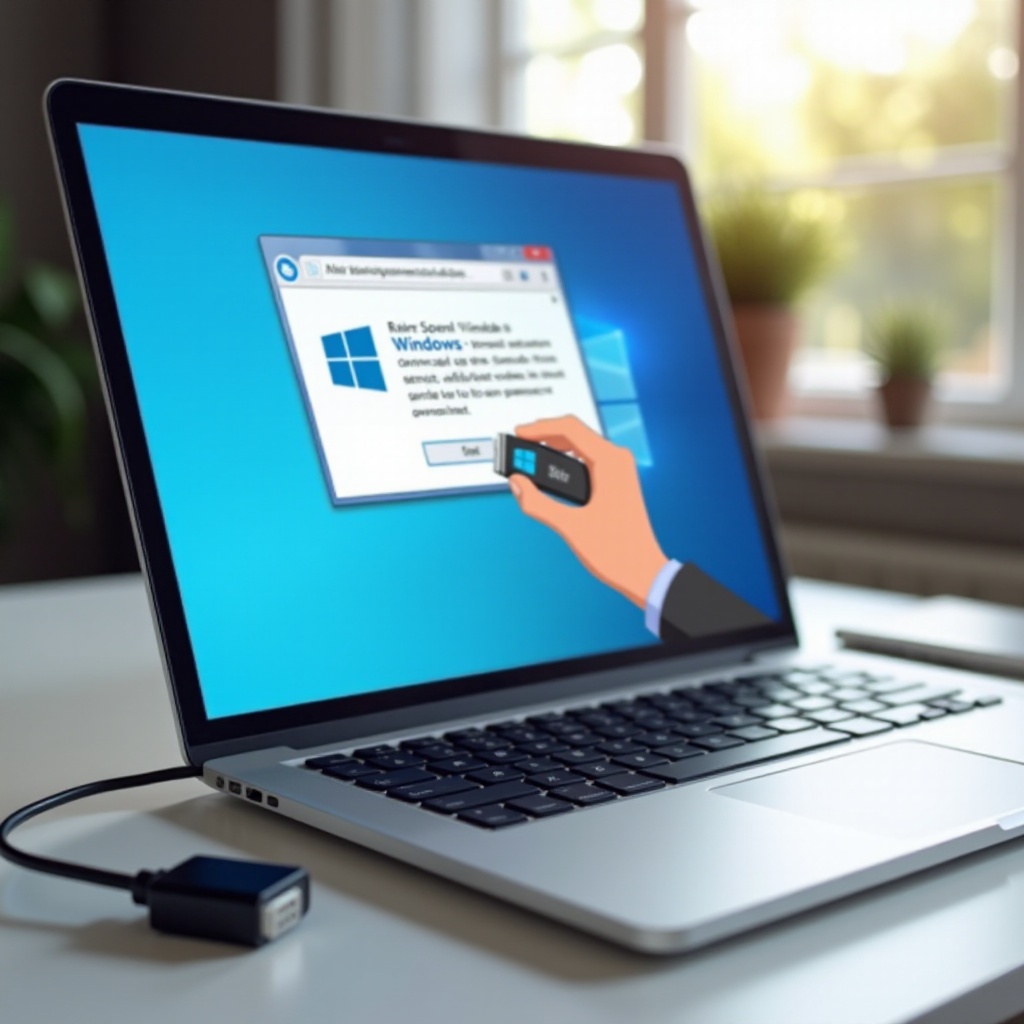
Méthode 1 : mettre à niveau Windows 7 vers Windows 10 sans perdre ses données
Vous pouvez installer Windows 10 sur Windows 7 via une mise à niveau directement depuis le système existant. Cette méthode garde vos fichiers et, souvent, vos logiciels. Elle reste pratique, mais peut aussi embarquer d’anciens problèmes et quelques lenteurs.
Bien que la mise à niveau soit plus simple, vous devez d’abord vérifier si votre système est sain et dépourvu d’erreurs majeures pour éviter de migrer des bugs vers le nouveau système.
Quand choisir la mise à niveau plutôt qu’une installation propre
Choisissez la mise à niveau si :
- Votre Windows 7 fonctionne bien sans bugs récurrents.
- Vous ne voulez pas réinstaller tous vos logiciels.
- Vous préférez garder vos paramètres actuels (bureaux, profils, associations de fichiers).
Évitez la mise à niveau si votre système est instable, très lent, ou si vous accumulez des problèmes depuis longtemps. Dans ce cas, une installation propre offre une base plus saine, avec moins de risques de conflits logiciels.
Lancer la mise à niveau directement depuis Windows 7
Pour lancer la mise à niveau :
- Insérez la clé USB Windows 10 ou lancez Media Creation Tool.
- Sous Windows 7, double-cliquez sur ‘setup.exe’ sur la clé.
- Suivez les instructions à l’écran.
- Quand on vous le demande, choisissez de conserver :
- Vos fichiers personnels.
- Ou vos fichiers et applications.
Le programme vérifie la compatibilité, télécharge les éléments nécessaires, puis redémarre plusieurs fois. Ne coupez pas l’alimentation et soyez patient. À la fin, vous arrivez directement sur Windows 10, avec vos données toujours présentes.
Gestion des erreurs courantes pendant la mise à jour
Pendant la mise à niveau, vous pouvez rencontrer des messages d’erreur. Pour les limiter :
- Débranchez les périphériques non essentiels (imprimantes, disques externes, clés USB supplémentaires).
- Désactivez temporairement votre antivirus tiers.
- Assurez-vous que vous avez suffisamment d’espace sur le disque C: (au moins 25–30 Go libres).
En cas d’échec, notez le code d’erreur affiché. Souvent, un nettoyage du système, une désinstallation de certains logiciels de sécurité ou de pilotes anciens, puis une nouvelle tentative résolvent le problème. Si les erreurs persistent, orientez-vous vers l’installation propre décrite dans la section suivante.
Méthode 2 : installer proprement Windows 10 à la place de Windows 7
L’installation propre consiste à effacer l’ancienne installation de Windows 7 et à installer Windows 10 sur une partition nettoyée. Vous repartez de zéro, comme avec un PC neuf. Cette méthode demande un peu plus de travail, mais elle offre un système plus stable et souvent plus rapide.
Elle est idéale si vous avez déjà sauvegardé toutes vos données et que vous acceptez de réinstaller vos applications une par une pour repartir sur une base saine.
Pourquoi une installation propre est souvent plus stable et performante
Avec une installation propre :
- Vous supprimez les fichiers système corrompus.
- Vous éliminez les programmes inutiles et les restes d’anciens logiciels.
- Vous minimisez les conflits de pilotes et de services.
Résultat : démarrage plus rapide, moins de bugs, meilleure réactivité. C’est particulièrement vrai si vous installez Windows 10 sur un nouveau SSD en remplacement d’un ancien disque dur mécanique.
Démarrer sur la clé USB et régler le BIOS/UEFI
Pour démarrer sur la clé USB :
- Branchez la clé sur le PC éteint.
- Allumez le PC et appuyez sur la touche d’accès au BIOS/UEFI (souvent F2, F10, F12, Del ou Esc).
- Dans le menu de démarrage, placez la clé USB en première position dans l’ordre de boot.
- Désactivez éventuellement le Secure Boot si votre PC est récent et qu’il bloque la clé.
- Sauvegardez et redémarrez.
Le PC démarrera sur la clé USB et affichera l’écran d’installation de Windows 10. Vous pouvez alors suivre les étapes de l’assistant pour lancer l’installation propre.
Supprimer/partitionner le disque et installer Windows 10 pas à pas
Une fois l’installateur lancé :
- Choisissez la langue, le format d’heure et le clavier, puis cliquez sur ‘Suivant’.
- Cliquez sur ‘Installer maintenant’.
- Entrez votre clé de produit si vous en avez une, ou cliquez sur ‘Je n’ai pas de clé de produit’ pour l’activer plus tard.
- Choisissez ‘Installation personnalisée (option avancée)’.
- Sur l’écran des partitions :
- Identifiez la partition qui contient Windows 7.
- Supprimez la partition ou formatez-la (uniquement si vos données sont sauvegardées).
- Créez une nouvelle partition si besoin, puis sélectionnez-la.
- Cliquez sur ‘Suivant’ pour lancer l’installation.
Windows copie les fichiers, installe les composants, puis redémarre plusieurs fois. À la fin, vous configurez les premiers paramètres (compte, réseau, confidentialité). Une fois l’installation terminée, il faudra activer Windows 10 et finaliser la configuration.
Activer Windows 10 après l’installation sur un ancien PC Windows 7
Une fois que vous avez réussi à installer Windows 10 sur Windows 7, l’étape suivante est l’activation. Sans activation, vous pouvez utiliser le système, mais certaines options sont limitées et un filigrane apparaît dans un coin de l’écran.
Vous pouvez utiliser une licence existante ou en acheter une nouvelle selon votre situation, notamment si votre vieille clé Windows 7 n’est plus acceptée.
Utiliser une ancienne clé Windows 7 pour activer Windows 10
Dans certains cas, il reste possible d’activer Windows 10 avec une clé Windows 7 :
- Ouvrez les ‘Paramètres’.
- Allez dans ‘Mise à jour et sécurité’ > ‘Activation’.
- Cliquez sur ‘Modifier la clé de produit’.
- Entrez la clé Windows 7 si vous l’avez.
Si la clé est acceptée, Windows 10 s’active et associe souvent la licence à votre matériel, parfois même à votre compte Microsoft, ce qui facilite les réactivations en cas de réinstallation.
Vérifier l’activation dans les paramètres de Windows 10
Pour vérifier l’état de l’activation :
- Cliquez sur le menu Démarrer.
- Ouvrez ‘Paramètres’ (icône roue dentée).
- Rendez-vous dans ‘Mise à jour et sécurité’ > ‘Activation’.
Vous verrez un message indiquant si Windows est activé. Si tout est en ordre, vous n’avez plus rien à faire de ce côté, vous pouvez passer à la configuration et à l’optimisation.
Que faire si l’activation échoue ?
Si l’activation échoue :
- Vérifiez que la clé saisie correspond à la bonne édition (Famille, Pro).
- Vérifiez que la clé n’est pas déjà utilisée sur un autre PC en parallèle.
- Si vous avez changé beaucoup de matériel, Windows peut considérer que c’est un nouveau PC.
Dans ce cas, vous devrez peut-être contacter le support Microsoft ou acheter une nouvelle licence auprès d’une source fiable. Évitez les clés très bon marché vendues sur des sites douteux, souvent illégales ou révoquées rapidement.
Configurer et optimiser Windows 10 après la migration depuis Windows 7
Après avoir installé Windows 10 sur Windows 7, la configuration initiale et quelques optimisations permettent d’obtenir un système stable, sécurisé et agréable à utiliser. Vous allez mettre à jour le système, ajuster les paramètres et restaurer vos données.
Cette phase finalise la transition et vous permet de reprendre votre travail habituel dans un environnement moderne, tout en profitant d’une meilleure sécurité.
Installer mises à jour et pilotes pour un système à jour
Commencez par :
- Ouvrir ‘Paramètres’ > ‘Mise à jour et sécurité’ > ‘Windows Update’.
- Cliquer sur ‘Rechercher des mises à jour’.
- Installer toutes les mises à jour proposées, y compris les mises à jour de pilotes.
Redémarrez si nécessaire et répétez la recherche jusqu’à ce qu’il n’y ait plus de mises à jour importantes. Ensuite :
- Ouvrez le ‘Gestionnaire de périphériques’.
- Vérifiez qu’il n’y a pas de triangle jaune sur les périphériques.
- Si besoin, téléchargez les pilotes manquants sur le site du fabricant.
Régler la confidentialité, les programmes au démarrage et les services
Pour rendre Windows 10 plus léger et plus respectueux de votre vie privée :
- Allez dans ‘Paramètres’ > ‘Confidentialité’.
- Désactivez les options que vous jugez inutiles (publicité personnalisée, suivi, diagnostic).
- Gérez les programmes au démarrage :
- Clic droit sur la barre des tâches > ‘Gestionnaire des tâches’ > onglet ‘Démarrage’.
- Désactivez les programmes non essentiels au démarrage.
- Dans ‘Paramètres’ > ‘Applications’, désinstallez les applications dont vous n’avez pas besoin.
Moins de programmes qui se lancent automatiquement, c’est un démarrage plus rapide et un système plus fluide, surtout sur un ancien PC.
Réinstaller logiciels, restaurer données et sécuriser le système
Ensuite :
- Réinstallez vos logiciels essentiels :
- Suite bureautique (Office, LibreOffice).
- Navigateurs (Chrome, Firefox, Edge).
- Messagerie, outils professionnels, logiciels de création.
- Restaurez vos données depuis votre sauvegarde :
- Copiez vos documents, photos, vidéos dans les nouveaux dossiers utilisateur.
- Activez la sécurité :
- Vérifiez que Windows Defender est activé.
- Activez le pare-feu Windows.
- Créez un point de restauration système.
Une fois cette étape terminée, votre PC est prêt à l’emploi. Pour tirer encore plus de performances de votre machine, quelques réglages supplémentaires peuvent être utiles, surtout sur un ordinateur ancien.
Conseils de performance pour un PC ancien passé de Windows 7 à Windows 10
Installer Windows 10 sur Windows 7 sur un PC ancien peut parfois le rendre un peu lent si la configuration est juste. Heureusement, quelques réglages et améliorations matérielles simples peuvent faire une grande différence.
Vous pouvez optimiser le système sans forcément changer d’ordinateur immédiatement, et ainsi prolonger encore sa durée de vie de plusieurs années.
Optimiser Windows 10 pour les petites configurations
Pour les PC avec peu de RAM ou un vieux processeur :
- Désactivez les effets visuels :
- Clic droit sur ‘Ce PC’ > ‘Propriétés’ > ‘Paramètres système avancés’ > onglet ‘Paramètres’ de performance.
- Choisissez ‘Ajuster afin d’obtenir les meilleures performances’.
- Limitez les applications ouvertes en même temps.
- Nettoyez régulièrement les fichiers temporaires :
- Menu Démarrer > tapez ‘Nettoyage de disque’.
Évitez aussi les antivirus lourds. Sur Windows 10, Windows Defender suffit dans la plupart des cas pour un utilisateur classique, ce qui allège la charge sur le processeur et la mémoire.
L’intérêt d’installer un SSD et d’augmenter la RAM
Deux upgrades peu coûteux transforment vraiment un PC ancien :
- Passer à un SSD :
- Remplacez le disque dur mécanique par un SSD.
- Le démarrage, l’ouverture des logiciels et la réactivité globale s’améliorent énormément.
- Augmenter la RAM :
- Passez de 2 à 4 Go, ou mieux, à 8 Go.
- Le multitâche devient plus fluide, surtout avec un navigateur moderne et plusieurs onglets ouverts.
Combiner SSD + 8 Go de RAM permet souvent à un vieux PC de fonctionner presque comme une machine récente sous Windows 10, tout en vous évitant l’achat immédiat d’un nouvel ordinateur.
Quand envisager le remplacement complet du PC
Parfois, même avec des optimisations, le PC reste trop limité :
- Processeur très ancien ou bridé.
- Carte mère incompatible avec les SSD modernes ou la quantité de RAM souhaitée.
- Problèmes matériels répétés (surchauffe, plantages, pannes fréquentes).
Dans ces cas, il devient plus logique d’investir dans un nouveau PC plutôt que de continuer à installer Windows 10 sur Windows 7 sur une machine en fin de vie. Vos données, elles, resteront faciles à transférer vers le nouveau système.
Conclusion
Installer Windows 10 sur Windows 7 reste une étape clé pour sécuriser et moderniser un PC qui fonctionne encore bien. Vous avez vu comment vérifier la compatibilité, préparer votre système, télécharger légalement Windows 10, puis choisir entre mise à niveau et installation propre.
Une mise à niveau convient si votre Windows 7 est stable et que vous voulez conserver vos logiciels et vos réglages. Une installation propre offre en revanche un système plus sain et plus rapide, surtout si vous en profitez pour passer à un SSD et augmenter la RAM. Dans tous les cas, la sauvegarde reste indispensable avant toute manipulation.
En suivant ce guide pas à pas, vous pouvez migrer de Windows 7 à Windows 10 avec confiance, prolonger la durée de vie de votre ordinateur et continuer à l’utiliser en 2024–2025 dans de bien meilleures conditions de sécurité, de compatibilité et de performance.
Questions fréquemment posées
Puis-je encore installer gratuitement Windows 10 sur un PC qui tourne sous Windows 7 ?
Microsoft ne met plus en avant la mise à niveau gratuite, mais dans certains cas Windows 10 s’active encore avec une clé Windows 7 valide. Installez Windows 10 sur Windows 7, puis entrez votre clé Windows 7 dans les paramètres d’activation. Si cela échoue, il faudra acheter une licence auprès d’un revendeur fiable.
Comment revenir en arrière si l’installation de Windows 10 ne me convient pas ?
Après une mise à niveau, Windows 10 propose parfois une option de retour en arrière pendant une période limitée, accessible dans les paramètres de récupération. Toutefois, cette option n’est pas toujours disponible, surtout après une installation propre. Le moyen le plus sûr de revenir à l’état initial reste de restaurer une image système ou une sauvegarde complète créée avant l’installation.
Mon PC est trop lent sous Windows 10 après la migration : que puis-je faire ?
Commencez par désactiver les programmes au démarrage, nettoyer les fichiers temporaires et installer les derniers pilotes. Si le PC reste lent, l’installation d’un SSD et l’ajout de RAM offrent le meilleur gain de performance. Si, malgré ces améliorations, les performances restent insuffisantes, votre matériel est probablement trop limité et le remplacement du PC peut devenir la solution la plus raisonnable.