Introduction
Le mode rafale Samsung reste l’un des outils les plus puissants de votre smartphone pour capturer l’action. Un dribble au football, un enfant qui saute, un chien qui court, un skateur en plein trick : ces scènes se jouent souvent en une fraction de seconde. Une seule photo ne suffit pas toujours à saisir le moment parfait.
Le principe du mode rafale est simple : votre Samsung enchaîne les prises de vue très rapidement tant que vous maintenez le déclencheur. Vous obtenez alors une série d’images parmi lesquelles vous pouvez choisir la meilleure. C’est l’équivalent d’une mitrailleuse photo dans votre poche.
Dans cet article, vous allez voir :
- à quoi sert concrètement le mode rafale Samsung ;
- comment l’activer sur un Galaxy récent (One UI 6 et modèles 2024) ;
- quels réglages utiliser selon les situations ;
- comment trier, retoucher et partager vos séries d’images.
L’objectif est clair : faire du mode rafale un réflexe dès que la scène devient imprévisible ou très rapide, sans pour autant saturer votre stockage ni multiplier les photos ratées.
Qu’est‑ce que le mode rafale Samsung et pourquoi l’utiliser ?
Avant de plonger dans les réglages, il est important de bien comprendre ce que fait votre smartphone lorsque vous déclenchez en rafale. Cette compréhension vous aidera ensuite à choisir le bon moment pour l’utiliser.
Définition simple du mode rafale sur Samsung
En mode rafale, votre Samsung capture plusieurs photos par seconde en appuyant une seule fois sur le déclencheur et en le maintenant. Le capteur enregistre une image, le processeur la sauvegarde, puis relance immédiatement la capture suivante.
Ce cycle se répète jusqu’à ce que vous relâchiez le bouton. Vous obtenez ainsi un paquet d’images groupées dans votre Galerie sous forme de série. Vous pouvez ensuite les parcourir et enregistrer uniquement les clichés qui valent la peine d’être conservés.
Selon le modèle, la cadence peut varier. Les Galaxy S récents offrent souvent une rafale plus rapide et plus longue que les modèles d’entrée de gamme, mais le fonctionnement reste le même.
Les situations idéales : sport, enfants, animaux, street photo
Le mode rafale devient très utile dès que le sujet bouge vite ou de manière imprévisible. Quelques exemples concrets :
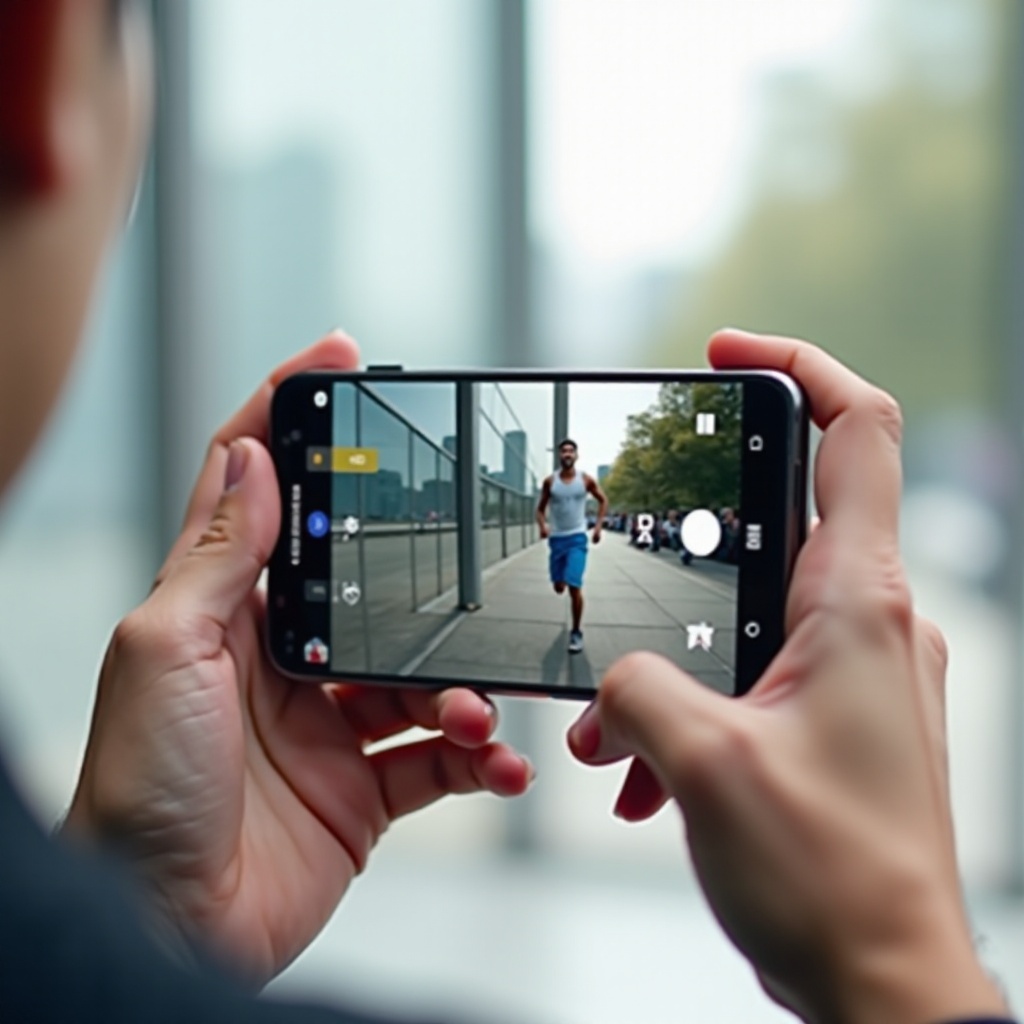
- Sport : football, basket, tennis, skate, BMX, course à pied. Le moment clé (frappe, dunk, réception, chute) se joue en une fraction de seconde.
- Enfants : ils bougent beaucoup, changent d’expression en permanence et ne posent pas toujours. Une rafale augmente vos chances d’obtenir un sourire net.
- Animaux : un chien qui court vers vous, un chat qui saute, un cheval au galop, un oiseau qui s’envole. Leur comportement est difficile à anticiper.
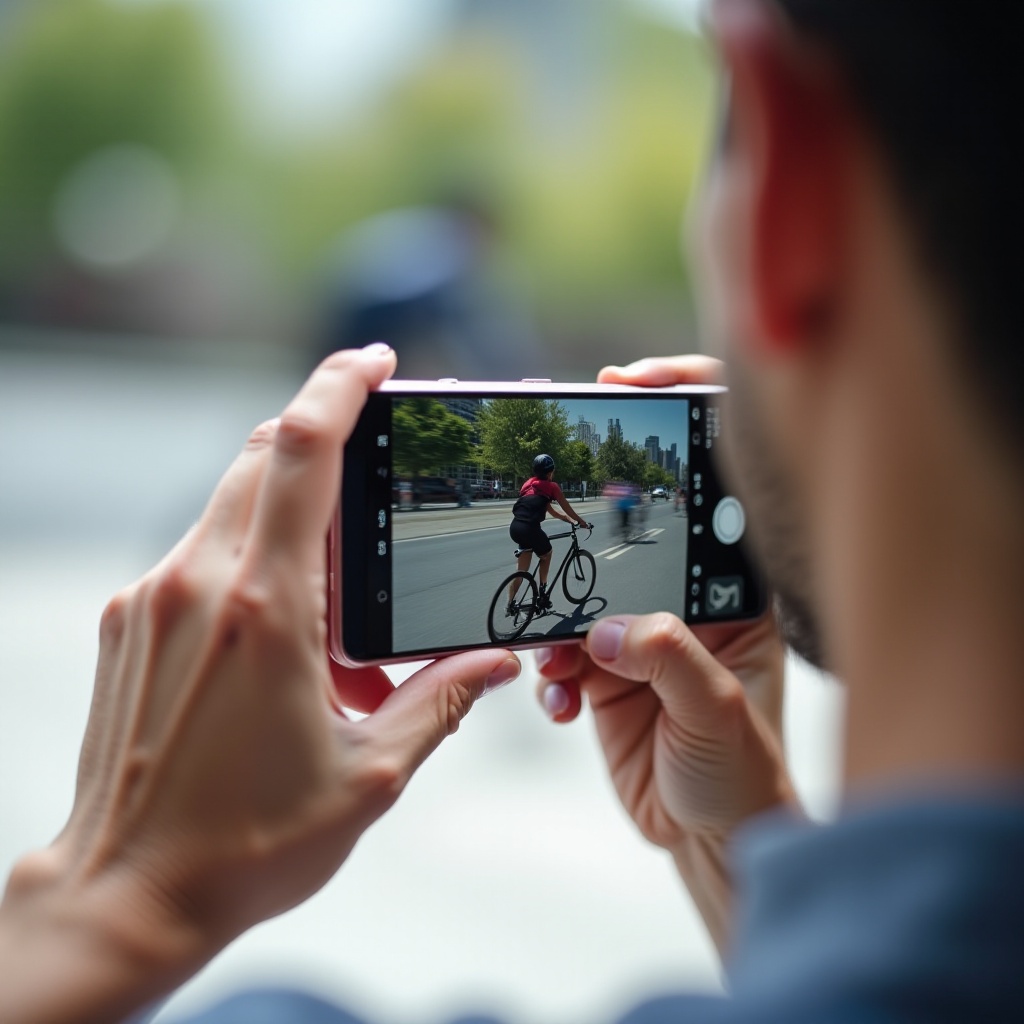
- Street photo : gestes spontanés, interactions entre les gens, circulation, vélos, voitures. Les scènes se composent et se décomposent très vite.
Chaque fois que vous craignez de rater l’instant décisif, pensez au mode rafale plutôt qu’à une unique photo.
Les avantages par rapport au mode photo classique et à la vidéo
Par rapport à une simple photo, la rafale offre :
- plus de probabilités d’avoir une image parfaitement nette ;
- plus de choix dans les expressions, les positions et les micro‑gestes ;
- moins de stress sur le timing du déclenchement.
On pourrait filmer en vidéo et extraire une image, mais ce n’est pas toujours idéal :
- la vidéo compressée offre souvent une qualité moindre qu’une photo ;
- extraire la bonne image prend du temps ;
- la vidéo occupe beaucoup de stockage et vide plus vite la batterie.
La rafale combine donc la qualité de la photo et la flexibilité d’une séquence, sans les inconvénients principaux de la vidéo. Une fois que vous avez compris cet intérêt, il est temps de voir comment l’activer efficacement sur un Samsung récent.
Comment activer le mode rafale sur un Samsung récent (One UI 6 et modèles 2024)
Le mode rafale Samsung est intégré à l’application Appareil photo, mais son activation peut varier légèrement selon la version de One UI et le modèle de Galaxy. Bien maîtriser les gestes vous évite de déclencher une vidéo par erreur.
Accéder au mode rafale depuis l’appli Appareil photo
Sur la plupart des Samsung récents :
- Ouvrez l’appli Appareil photo.
- Restez en mode Photo (le mode automatique principal).
- Placez votre doigt sur le bouton de déclenchement (le cercle blanc au centre).
Vous n’avez pas besoin de choisir un mode séparé appelé ‘Rafale’. Il est intégré au mode Photo. Sur certains modèles haut de gamme, la rafale existe aussi dans les modes avancés (Pro, Pro photo), mais la méthode de base se fait toujours via le déclencheur.
Gestes spécifiques : appui long, glissé vers le bas sur le déclencheur
Selon votre Samsung et la version de One UI, deux gestes principaux sont possibles :
- Appui long sur le déclencheur : maintenez le bouton enfoncé, la rafale démarre, relâchez pour l’arrêter.
- Glissé vers le bas ou sur le côté sur le déclencheur : touchez le déclencheur et faites immédiatement glisser votre doigt vers le bas ou sur un côté. L’appareil passe en rafale tant que vous maintenez le contact.
Si un appui long déclenche une vidéo plutôt qu’une rafale, c’est que l’option ‘maintenir pour enregistrer une vidéo’ est activée. Dans ce cas, le geste de glissé devient souvent celui de la rafale.
Personnaliser les raccourcis et vérifier la compatibilité de son modèle
Pour adapter le comportement à vos habitudes :
- Ouvrez l’appli Appareil photo.
- Appuyez sur l’icône engrenage pour entrer dans les Paramètres.
- Cherchez une option du type ‘Balayer pour faire une rafale’ ou une section qui décrit l’action du bouton de l’obturateur.
- Choisissez l’action associée au maintien ou au glissement : rafale, vidéo, etc.
La plupart des modèles récents (Galaxy S, A, FE, certains M) proposent la rafale. Si vous ne la trouvez pas :
- vérifiez que votre téléphone est à jour (Paramètres > Mise à jour logicielle) ;
- mettez à jour l’appli Appareil photo via le Galaxy Store ou le Play Store.
Si malgré tout la rafale reste inaccessible, il est possible que votre modèle d’entrée de gamme soit limité. Une fois la fonction opérationnelle, le vrai travail commence : régler correctement l’appareil avant de shooter.
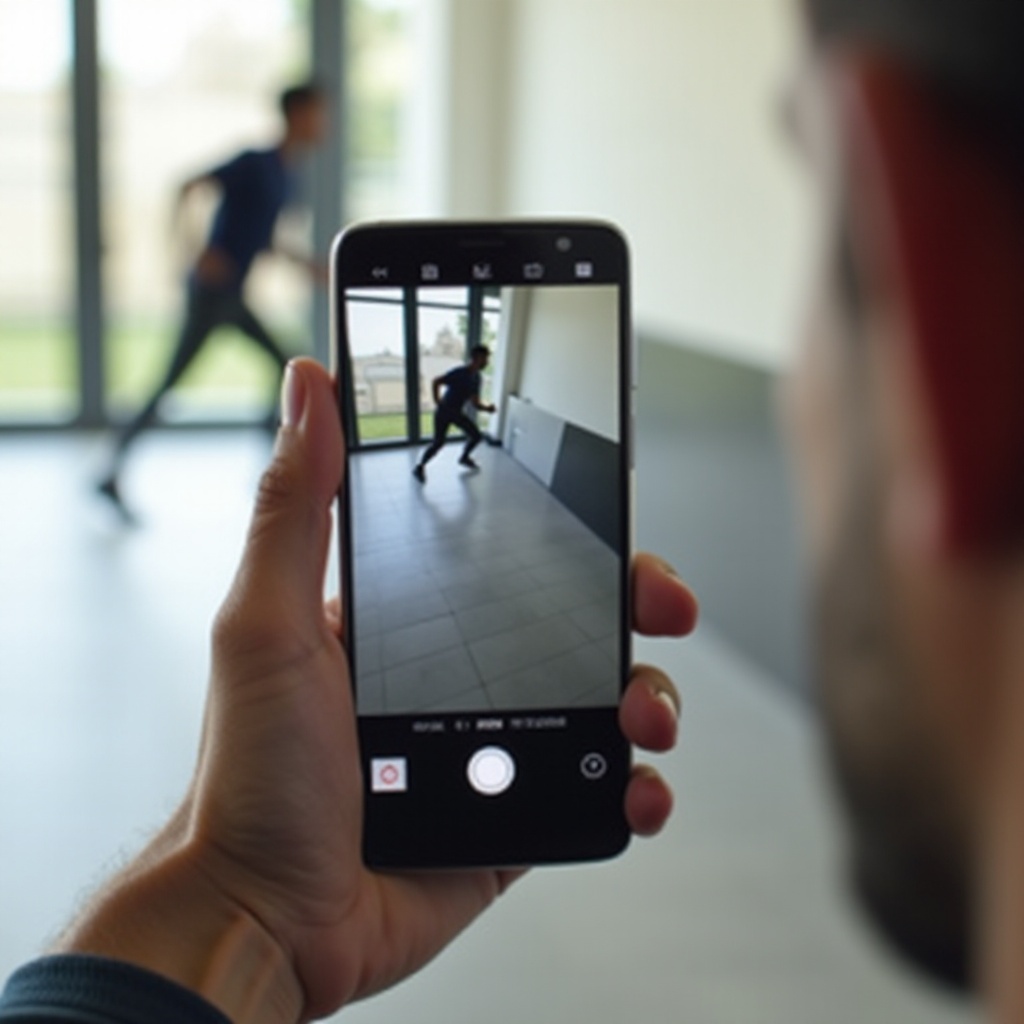
Les réglages essentiels avant de shooter en mode rafale
Le mode rafale Samsung est efficace uniquement si les réglages de base sont cohérents avec la scène. Une rafale mal préparée produit beaucoup d’images floues ou mal exposées. Quelques ajustements simples suffisent souvent à faire la différence.
Choisir la bonne résolution d’image et le format (4:3, 16:9, 1:1)
Le format 4:3 utilise la totalité du capteur et offre généralement la meilleure qualité. C’est celui que Samsung active par défaut. Le 16:9 est plus adapté aux écrans modernes et à certains contenus vidéo, mais il recadre légèrement l’image. Le 1:1 convient surtout à Instagram.
Pour la rafale :
- privilégiez le 4:3 si vous voulez la meilleure qualité et la possibilité de recadrer ensuite ;
- passez en 16:9 si vous pensez publier surtout en stories ou en vidéo verticale ;
- utilisez le 1:1 uniquement si vous êtes sûr de votre cadrage et de l’usage final.
Sur certains Galaxy, la résolution maximale n’est pas disponible en rafale. Le téléphone peut passer à une valeur intermédiaire pour gagner en vitesse. Ce compromis est normal et souvent invisible à l’oeil nu sur un écran de smartphone.
Stabilisation optique/numérique et autofocus continu (AF‑C)
Sur un sujet en mouvement, la netteté repose sur deux piliers : votre stabilité et l’autofocus.
- La stabilisation :
- OIS (stabilisation optique) sur les modèles haut de gamme ;
- EIS (stabilisation électronique) sur de nombreux modèles.
Gardez la stabilisation activée pour limiter le flou de bougé, surtout si vous zoomez ou photographiez en fin de journée.
- L’autofocus continu (AF‑C) :
- la mise au point s’ajuste en permanence pendant que le sujet bouge ;
- vous pouvez activer le suivi de sujet dans les paramètres de l’application photo.
En touchant un sujet à l’écran (joueur, enfant, chien), vous indiquez à l’appareil sur quoi faire le point pendant toute la rafale.
Gérer ISO, vitesse et balance des blancs avec le mode Pro
Pour aller plus loin, le mode Pro (ou Pro photo) sur les Galaxy S et certains Galaxy A vous donne la main sur :
- les ISO : plus le chiffre est bas, plus l’image est propre, mais il faut de la lumière ;
- la vitesse : pour figer un mouvement rapide, utilisez une vitesse rapide (1/500, 1/1000 ou plus si le modèle le permet) ;
- la balance des blancs : ajustez pour éviter les images trop jaunes ou trop bleues.
En rafale, le téléphone peut limiter certains extrêmes pour préserver la cadence, mais même avec ces limites, un mode Pro bien réglé améliore la netteté en lumière difficile.
Optimisation de scène et HDR : quand les activer ou les désactiver
Samsung propose souvent :
- l’Optimisation de scène (Scene Optimizer) ;
- un HDR automatique.
Ces options analysent la scène et ajustent couleurs et contrastes. En mode rafale, elles peuvent parfois ralentir un peu le déclenchement.
- Gardez‑les activées pour des scènes relativement stables avec un peu de mouvement (portraits en rafale, paysage avec personnes qui passent).
- Désactivez‑les si vous constatez des ralentissements ou si l’appareil hésite avant de prendre la photo.
Une fois vos réglages en place, il reste à passer à la pratique : la manière dont vous anticipez l’action et tenez votre smartphone influe autant que les paramètres.
Techniques pratiques pour réussir ses photos en mode rafale
Le mode rafale Samsung ne remplace pas le regard du photographe. Il l’amplifie. Pour tirer le meilleur de cette fonction, vous devez anticiper le mouvement, vous placer correctement et limiter le flou de bougé.
Anticiper le mouvement et préparer son cadrage
Avant de déclencher, observez la scène :
- Repérez la direction du mouvement (de gauche à droite, vers vous, en diagonale).
- Imaginez où le moment clé va se produire (saut, frappe, réception, expression forte).
- Pré‑cadrez la zone où vous voulez que le sujet se trouve au moment fort.
Lancez la rafale un bref instant avant l’action. De cette façon, vous obtenez la séquence complète, du début au pic du mouvement, sans rater l’instant décisif.
Se placer au bon endroit : gestion de la lumière et de l’angle
Votre position influence fortement le rendu :
- évitez les contre‑jours trop forts, sauf si vous cherchez un effet silhouette ;
- placez‑vous si possible avec la lumière dans le dos ou légèrement de côté ;
- choisissez des angles qui mettent en valeur le mouvement :
- de profil pour un coureur ou un cycliste ;
- en 3/4 face pour un skateur ou un joueur ;
- légèrement en plongée pour des enfants au sol.
En changeant simplement d’angle, vous donnez plus de force au mouvement et vous facilitez la lecture de la photo.
Limiter le flou de bougé : posture, appui, accessoires
La stabilisation ne fait pas tout. Votre posture joue un rôle important :
- tenez le téléphone à deux mains ;
- collez vos coudes contre votre buste ;
- si possible, appuyez‑vous contre un mur, une barrière ou un poteau ;
- utilisez un trépied ou un mini‑trépied avec télécommande Bluetooth pour des scènes répétitives (skatepark, entraînement sportif, dressage de chien).
Plus vous stabilisez le téléphone, plus la rafale produit un grand nombre d’images nettes, surtout lorsque vous zoomez.
Adapter la durée de la rafale selon la scène et la lumière
Une rafale trop longue :
- sature la mémoire ;
- complique le tri ;
- multiplie les images floues en basse lumière.
Essayez de :
- lancer la rafale juste avant l’action ;
- l’arrêter juste après le moment clé ;
- raccourcir encore la durée en intérieur ou au crépuscule.
En lumière faible, les vitesses chutent et le risque de flou augmente. Mieux vaut plusieurs courtes rafales qu’une seule très longue. Une fois ces techniques maîtrisées, vous pouvez passer à des exemples concrets pour adapter vos réglages à différents types de scènes.
Exemples de réglages pour le sport, les enfants et les animaux
Pour rendre ces conseils plus concrets, voici quelques scénarios typiques avec des réglages indicatifs. Adaptez‑les à votre modèle de Galaxy et aux conditions réelles de lumière.
Sport en extérieur : plein soleil, terrain, vitesse d’action rapide
En plein jour sur un terrain de football ou de basket, vous disposez de beaucoup de lumière. Profitez‑en pour sécuriser la netteté :
- Mode Photo ou Pro ;
- Format 4:3 ;
- ISO autour de 100–200 ;
- Vitesse à 1/1000 ou plus rapide si le téléphone le permet ;
- Autofocus continu + suivi de sujet activés.
Placez‑vous sur le côté du terrain pour suivre les déplacements. Commencez la rafale dès que l’action se prépare (centre, tir, dunk, tacle) et arrêtez‑la dès que la phase de jeu se termine.
Sport en intérieur : gymnase, piscine, salle sombre
En intérieur, la lumière est plus faible et parfois irrégulière :
- Mode Pro si disponible ;
- ISO entre 800 et 1600 (voire plus si le bruit reste acceptable) ;
- Vitesse autour de 1/250 – 1/500 ;
- Stabilisation activée ;
- Rafales courtes pour limiter le flou et le bruit.
Acceptez qu’une partie des images soit légèrement floue ou bruitée. L’objectif n’est pas la perfection, mais de capter l’énergie du match avec quelques photos fortes.
Enfants en mouvement : jeux, anniversaires, parc
Pour les enfants, le but est de capturer des expressions naturelles sans les faire poser :
- Mode Photo automatique + rafale ;
- ISO en automatique ;
- Flash désactivé si possible (il perturbe les enfants et casse l’ambiance) ;
- Utilisez plutôt le grand‑angle qu’un zoom fort.
Au parc, déclenchez en rafale quand ils courent vers vous, glissent sur un toboggan ou sautent d’un muret. Pendant un anniversaire, utilisez la rafale au moment des bougies, des rires et de l’ouverture des cadeaux.
Animaux : chiens, chats, chevaux, oiseaux en vol
Les animaux bougent vite et de façon imprévisible. Adaptez votre approche :
- Pour un chien qui court vers vous :
- placez‑vous à hauteur de l’animal ;
- suivez‑le en gardant le doigt sur le déclencheur ;
-
activez le suivi de sujet pour aider l’autofocus.
-
Pour un chat qui saute ou joue :
- déclenchez dès que vous agitez un jouet ;
-
privilégiez des rafales très courtes mais bien placées.
-
Pour les oiseaux en vol :
- utilisez un zoom modéré (x2 ou x3) ;
- visez un fond contrasté (ciel, eau, mur sombre) ;
- faites plusieurs séquences courtes plutôt qu’une seule très longue.
Une fois la séance terminée, tout se joue ensuite dans le tri et la mise en valeur de vos meilleures images.
Trier, retoucher et partager vos séries prises en mode rafale
Une bonne rafale ne se termine pas au moment du déclenchement. Sans tri ni retouche, vous remplissez vite votre stockage et vous vous perdez dans des dizaines d’images similaires. Prendre le temps de sélectionner et de traiter vos photos est donc essentiel.
Sélectionner les meilleures images dans la Galerie Samsung
Dans l’application Galerie :
- Repérez les séries prises en rafale (Samsung les regroupe souvent avec une icône spécifique).
- Touchez la série pour voir l’ensemble des images.
- Faites défiler pour repérer les photos les plus nettes et les plus expressives.
- Marquez ces photos comme préférées ou enregistrez‑les comme images individuelles.
- Supprimez les doublons ou les clichés clairement ratés.
Cette étape peut paraître fastidieuse, mais elle libère de l’espace et vous évite de noyer vos meilleures photos au milieu de dizaines de variantes inutiles.
Retouche rapide : recadrage, lumière, contraste, filtres légers
Pour améliorer vos images sans passer des heures en retouche :
- Recadrez pour centrer l’action et supprimer les éléments qui distraient.
- Ajustez la luminosité et le contraste pour donner plus de relief au sujet.
- Corrigez légèrement la température de couleur si la scène est trop jaune ou trop bleue.
- Utilisez des filtres légers pour harmoniser la série, sans dénaturer les couleurs.
L’éditeur intégré de Samsung suffit dans la plupart des cas. Si vous voulez plus de contrôle, des applis comme Snapseed ou Lightroom mobile offrent des outils puissants et restent simples à prendre en main.
Créer des GIF, timelapses et carrousels pour les réseaux sociaux
Une série en rafale se prête très bien à des formats dynamiques pour les réseaux sociaux :
- des GIF : transformez 10 à 20 images en petite animation, idéale pour les messages ou les stories ;
- des timelapses simplifiés : enchaînez les photos à vitesse rapide pour montrer la progression d’un mouvement ;
- des carrousels Instagram : sélectionnez 3 à 10 images clés pour raconter la scène en plusieurs étapes.
Adaptez le format aux plateformes (vertical 9:16 pour les stories, 4:5 pour le fil Instagram, 16:9 pour certains reels). Le mode rafale Samsung devient ainsi une vraie matière première pour vos contenus visuels.
Limites du mode rafale et erreurs fréquentes à éviter
Même si le mode rafale Samsung est très puissant, il a des limites techniques et pratiques. Les connaître vous évite des frustrations, des ralentissements et des problèmes de stockage.
Gestion du stockage et risque de mémoire saturée
Une longue rafale peut générer plusieurs dizaines, voire des centaines de photos. Résultat :
- la mémoire interne se remplit très vite ;
- le téléphone peut ralentir ;
- les sauvegardes vers le cloud deviennent plus longues.
Pour éviter cela, adoptez quelques réflexes :
- faites des rafales courtes et ciblées ;
- triez vos séries dès que possible après la prise ;
- déplacez régulièrement vos photos vers un cloud, un PC ou un disque externe.
Surchauffe, baisse d’autonomie et lenteurs système
Les rafales consomment beaucoup de ressources :
- le processeur traite de nombreuses images ;
- la batterie se vide plus vite ;
- la mémoire vive est fortement sollicitée.
Après plusieurs rafales longues, vous pouvez sentir le téléphone chauffer ou devenir moins fluide. Dans ce cas :
- faites une courte pause pour le laisser refroidir ;
- évitez d’enchaîner avec d’autres tâches lourdes (jeux, streaming) ;
- réduisez la durée de vos rafales.
Ces précautions prolongent la durée de vie de la batterie et limitent les ralentissements.
Quand préférer la vidéo plutôt que la rafale
Le mode rafale n’est pas toujours la meilleure solution. Préférez la vidéo lorsque :
- l’action dure longtemps (match complet, spectacle, performance) ;
- vous avez besoin du son et du mouvement continu ;
- la lumière est très faible et les photos deviennent trop bruitées.
Dans ces cas, filmez en vidéo, puis extrayez quelques images clés si nécessaire. Gardez la rafale pour les instants courts et intenses, là où une seule image ne suffit pas mais où une longue vidéo serait lourde à gérer.
Conclusion
Le mode rafale Samsung transforme votre smartphone en véritable appareil photo d’action. En comprenant son fonctionnement, en ajustant quelques réglages clés et en appliquant des techniques simples de cadrage et d’anticipation, vous augmentez nettement vos chances d’obtenir la photo parfaite au coeur du mouvement.
L’essentiel est de pratiquer : testez la rafale au parc, lors d’un match, avec vos enfants ou vos animaux. Expérimentez différents angles, durées de rafale et réglages de lumière. Plus vous l’utilisez, plus vous apprenez à déclencher au bon moment, à gérer le tri et à mettre en valeur vos meilleures images.
Avec ces bonnes habitudes, votre Galerie se remplira de photos dynamiques, nettes et pleines d’énergie, prêtes à être partagées ou imprimées.
Questions fréquemment posées
Comment activer le mode rafale sur un Samsung Galaxy S ou Galaxy A en 2024 ?
Ouvrez l’appli Appareil photo, restez en mode Photo, puis maintenez le déclencheur enfoncé ou faites un glissé vers le bas. Si une vidéo se lance au lieu de la rafale, allez dans les paramètres de l’appareil photo et changez l’action associée au maintien du bouton pour activer la rafale.
Pourquoi mes photos prises en mode rafale Samsung sont floues ou sombres ?
Vos photos sont floues si la vitesse est trop lente ou si vous bougez trop. Stabilisez le téléphone, utilisez toute la lumière disponible, montez les ISO via le mode Pro et raccourcissez la durée de la rafale. Elles sont sombres si la scène manque de lumière : rapprochez-vous d’une source lumineuse, évitez les zooms excessifs et, si besoin, utilisez un éclairage d’appoint.
Combien de photos puis-je prendre en une seule rafale sur mon Samsung ?
Le nombre exact dépend du modèle, de la mémoire disponible et de la résolution. Certains Galaxy limitent la rafale à quelques dizaines d’images, d’autres peuvent monter à plus de 100 photos d’affilée. Plus la résolution est élevée et plus votre stockage est plein, plus la limite pratique baisse. Pour éviter les problèmes, préférez des rafales courtes et fréquentes plutôt qu’une seule très longue.