Introduction
Modifier l’affichage de la Galerie Samsung change totalement la façon dont vous voyez, classez et partagez vos photos. Beaucoup d’utilisateurs conservent les réglages par défaut, puis se plaignent de ne plus retrouver leurs images, de voir des albums en double, ou d’afficher par erreur des contenus privés devant d’autres personnes. Pourtant, l’application Galerie Samsung propose de nombreux réglages simples pour adapter l’affichage à vos besoins.
Que vous utilisiez un Galaxy S, A, Z Fold ou Z Flip sous One UI 5 ou One UI 6, les options restent proches. Vous pouvez changer la vue générale, le tri, la taille des vignettes, l’ordre des albums, masquer certaines photos, activer un dossier sécurisé ou encore optimiser l’affichage avec le cloud. L’objectif de ce guide est de vous montrer, étape par étape, comment modifier l’affichage de la Galerie Samsung pour gagner du temps, protéger votre vie privée et profiter au maximum de l’écran de votre téléphone.
Dans un premier temps, vous allez découvrir l’interface de la Galerie Samsung. Vous verrez ensuite comment personnaliser l’affichage de base, organiser vos albums, sécuriser certains contenus, améliorer le confort visuel, gérer le cloud, puis résoudre les problèmes d’affichage les plus fréquents.
Comprendre l’interface de la Galerie Samsung en 2024
Avant de vouloir modifier l’affichage de la Galerie Samsung, il faut comprendre comment l’application est structurée. La plupart des options de vue et de tri se cachent dans des menus simples, mais pas toujours visibles au premier coup d’oeil.
Vue ‘Photos’ : affichage chronologique classique
L’onglet ‘Photos’ affiche toutes les images et vidéos de votre appareil dans l’ordre chronologique. Vous y voyez :
- Les photos prises avec l’appareil photo Samsung
- Les captures d’écran
- Les images téléchargées (navigateur, réseaux sociaux, messageries)
- Les vidéos enregistrées ou reçues
Par défaut, la Galerie regroupe souvent les photos par jour ou par mois. Vous pouvez effectuer un pincement sur l’écran (zoom) pour passer d’une vue très détaillée (peu de vignettes) à une vue plus compacte (beaucoup de vignettes). Plus vous réduisez, plus la vue devient globale, ce qui facilite le repérage d’une période précise.
Vue ‘Albums’ : classement par dossiers et applications
L’onglet ‘Albums’ organise les fichiers par dossiers. Vous y retrouvez par exemple :
- Camera
- Screenshots
- WhatsApp Images / Videos
- Download
- Et vos albums créés à la main
Cette vue devient centrale dès que vous voulez modifier l’affichage de la Galerie Samsung pour mieux vous organiser. Vous pouvez y cacher certains albums, mettre d’autres en avant, contrôler ce qui est visible et structurer vos souvenirs par thèmes ou par projets.
Vue ‘Stories / Souvenirs’ : regroupement intelligent des moments
Sur les versions récentes de la Galerie, l’application peut créer automatiquement des ‘stories’ ou ‘souvenirs’ à partir de vos photos. Elle regroupe alors les images selon :
- Les dates (week-ends, vacances, événements)
- Parfois les lieux, si la géolocalisation est activée
- Des séries prises à quelques minutes d’intervalle
Ces stories apparaissent souvent dans un onglet dédié ou dans un carrousel en haut de l’écran. Vous pouvez les activer ou les désactiver dans les paramètres de la Galerie si vous ne souhaitez pas ce type d’affichage automatique.
Où trouver les options pour modifier l’affichage
Dans la plupart des cas, les options d’affichage se trouvent :
- En haut à droite, derrière l’icône ‘trois points’ (⋮)
- Dans le menu ‘Trier’ ou ‘Afficher par’
- Via le geste de pincement (zoom) sur l’écran
- Dans les ‘Paramètres’ de la Galerie (icône engrenage, en haut)
Maintenant que l’interface est plus claire, vous pouvez personnaliser le comportement de base de la Galerie. La prochaine partie va vous montrer comment adapter la vue générale, la taille des vignettes et le tri des photos pour que l’affichage corresponde à vos habitudes.
Modifier l’affichage de base dans la Galerie Samsung
Une fois l’interface comprise, vous pouvez adapter l’affichage de base à votre façon d’utiliser le téléphone. Cela concerne la vue, la taille des vignettes et l’ordre des photos, qui déterminent la lisibilité de votre bibliothèque.
Changer le mode d’affichage : grille, liste, détail
Selon votre modèle et votre version de One UI, vous pouvez ajuster le mode d’affichage ainsi :
- Ouvrez l’app Galerie.
- Rendez-vous dans l’onglet ‘Photos’ ou ‘Albums’.
- Tapez sur les trois points en haut à droite.
- Cherchez une option du type ‘Afficher comme’, ‘Layout’ ou ‘Vue’.
Vous pouvez alors passer :
- D’une grille compacte (beaucoup de vignettes, vue globale rapide).
- À une grille plus large (vignettes plus grandes, plus de détails visibles).
- À une vue plus proche d’une liste, avec des séparateurs de dates ou des sections.
Choisissez la vue qui vous permet de repérer vos contenus d’un seul coup d’oeil, sans devoir faire défiler pendant de longues secondes.
Agrandir ou réduire les vignettes avec le zoom
La méthode la plus rapide pour modifier l’affichage de la Galerie Samsung reste le geste de zoom :
- Pincez avec deux doigts pour réduire la taille des vignettes.
- Écartez les doigts pour les agrandir.
Ce geste fonctionne sur la plupart des Galaxy récents et permet de passer d’une vue par jour à une vue par mois, voire par année, en quelques secondes. Vous pouvez ainsi ajuster l’affichage en fonction de la période que vous cherchez (un événement précis ou une année entière).
Trier les photos par date, nom, taille ou type de fichier
Le tri par défaut se fait par date décroissante (les plus récentes en premier). Vous pouvez le modifier pour mieux contrôler l’ordre d’affichage :
- Dans l’onglet ‘Albums’ ou, selon les modèles, dans ‘Photos’, tapez sur les trois points.
- Sélectionnez ‘Trier’.
- Choisissez l’option qui vous convient :
- Par date
- Par nom
- Par taille
- Par type de fichier
Ce réglage est utile si vous voulez voir en haut les albums les plus anciens, repérer les plus lourds pour les nettoyer, ou grouper des fichiers similaires.
Activer ou désactiver le regroupement par jour, mois ou année
Certains utilisateurs n’aiment pas le regroupement visuel par jour ou par mois, car il ajoute des séparateurs dans la vue. Pour ajuster ce comportement :
- Ouvrez l’onglet ‘Photos’.
- Ouvrez le menu (⋮).
- Cherchez une option du type ‘Regrouper par’ ou ‘Afficher par’.
- Choisissez jour, mois, année, ou désactivez le regroupement si l’option existe.
Cette simple modification peut rendre la Galerie plus lisible, surtout si vous avez plusieurs années de photos sur votre téléphone.
Après avoir réglé l’affichage de base, la logique suivante consiste à organiser vos albums. Une bonne structure d’albums rend le tri et la recherche beaucoup plus rapides.
Personnaliser l’affichage des albums pour mieux s’organiser
L’onglet ‘Albums’ vous permet de structurer votre Galerie de façon logique et durable. L’idée est de créer une organisation qui vous parle, puis d’ajuster l’affichage pour faire ressortir ce qui compte vraiment.
Créer, renommer et supprimer des albums
Pour créer un album personnalisé :
- Ouvrez la Galerie, onglet ‘Albums’.
- Appuyez sur le bouton ‘+’ ou ‘Créer un album’.
- Donnez-lui un nom clair (par exemple : ‘Famille 2024’, ‘Voyage Italie’, ‘Travail’).
- Ajoutez des photos depuis vos dossiers existants.
Pour renommer un album :
- Maintenez le doigt sur l’album.
- Choisissez ‘Renommer’.
Pour supprimer un album :
- Effectuez un appui long sur l’album.
- Sélectionnez ‘Supprimer’.
Selon le type d’album (local ou cloud), la Galerie vous proposera de supprimer seulement l’album virtuel ou aussi les fichiers. Lisez bien le message avant de confirmer.
Réorganiser l’ordre des albums et en épingler certains
Vous pouvez souvent gérer l’ordre des albums pour faire remonter les plus importants :
- Maintenez un album et faites-le glisser pour changer sa position.
- Utilisez un menu ‘Trier’ pour les classer par nom ou par date.
- Épinglez un album en haut de la liste lorsqu’une option ‘Épingler’ ou ‘Ajouter aux albums favoris’ est disponible.
Cette fonction est très pratique pour faire apparaître vos albums essentiels (Famille, Travail, Projet en cours) en premier et reléguer les dossiers moins utilisés plus bas dans la liste.
Changer la couverture d’un album pour le repérer plus vite
Certains modèles Samsung permettent de choisir la photo qui sert de couverture d’album :
- Ouvrez l’album concerné.
- Maintenez une photo.
- Cherchez l’option ‘Définir comme couverture d’album’ ou similaire.
Une couverture bien choisie (portrait, logo, paysage marquant) vous aide à repérer immédiatement un album sans même lire son nom. Cela fluidifie beaucoup la navigation quand vous avez de nombreux albums.
Gérer les albums créés par d’autres applications (WhatsApp, Instagram, etc.)
Les applications comme WhatsApp, Telegram, Instagram ou Messenger créent leurs propres albums dans la Galerie. Pour garder un affichage clair :
- Masquez les albums que vous n’avez pas besoin de voir au quotidien (stickers, gifs, memes).
- Renommez ceux qui le permettent avec un nom plus explicite.
- Regroupez certains contenus dans des albums personnalisés si vous souhaitez fusionner des séries de photos.
Une fois l’organisation des albums en place, la question de la confidentialité devient centrale. La section suivante explique comment contrôler ce qui s’affiche, et ce qui doit rester caché.
Afficher, masquer et sécuriser certains contenus dans la Galerie
Modifier l’affichage de la Galerie Samsung, c’est aussi décider ce que les autres peuvent voir quand vous montrez votre téléphone. Vous avez plusieurs niveaux de contrôle, du simple masquage à la sécurisation forte.
Masquer des dossiers ou photos de l’affichage principal
Pour masquer des contenus sans les supprimer :
- Ouvrez l’onglet ‘Albums’.
- Maintenez un album que vous voulez cacher.
- Si l’option existe, choisissez ‘Masquer’.
Pour des photos individuelles :
- Sélectionnez les images souhaitées.
- Ouvrez le menu et cherchez une option ‘Masquer’ ou ‘Déplacer dans un dossier caché’.
Ces photos restent sur le téléphone, mais n’apparaissent plus dans l’affichage principal. Vous pourrez les réafficher plus tard via les paramètres ou un menu dédié.
Utiliser le Dossier sécurisé pour un affichage vraiment privé
Le Dossier sécurisé Samsung offre un niveau de confidentialité plus élevé. Pour l’utiliser :
- Activez-le dans Paramètres > Sécurité et confidentialité > Dossier sécurisé.
- Créez un code PIN, un motif ou utilisez votre empreinte digitale.
- Ouvrez la Galerie, sélectionnez les photos sensibles.
- Choisissez ‘Déplacer vers Dossier sécurisé’ (ou option équivalente).
Les photos disparaissent alors de la Galerie normale et n’apparaissent que dans l’espace protégé. C’est la meilleure solution pour cacher des photos personnelles, professionnelles ou confidentielles.
Empêcher l’apparition de certaines images dans la Galerie (fichiers système, téléchargements)
Vous pouvez aussi éviter que certaines images techniques ou inutiles n’apparaissent dans la Galerie :
- Utilisez un gestionnaire de fichiers.
- Créez un fichier nommé ‘.nomedia’ dans le dossier à exclure.
- Placez-y les images que vous ne voulez plus voir dans la Galerie.
La Galerie ignore les dossiers contenant un fichier ‘.nomedia’. C’est utile pour les images d’applications, les icônes ou certains fonds d’écran temporaires.
Gérer les aperçus sur l’écran de verrouillage et dans les notifications
Les aperçus de photos peuvent aussi apparaître dans :
- Les notifications (captures d’écran, téléchargements récents).
- Certains widgets sur l’écran d’accueil ou de verrouillage.
Pour limiter ces aperçus :
- Dans Paramètres > Notifications, réduisez les aperçus de contenu sensible.
- Vérifiez les widgets liés à la Galerie et supprimez ceux qui affichent trop de photos.
Une fois les contenus sensibles protégés, vous pouvez vous concentrer sur le confort d’utilisation au quotidien. L’étape suivante est d’améliorer l’apparence générale de la Galerie pour la rendre plus agréable à consulter.
Améliorer le confort visuel : thème, mode sombre et lisibilité
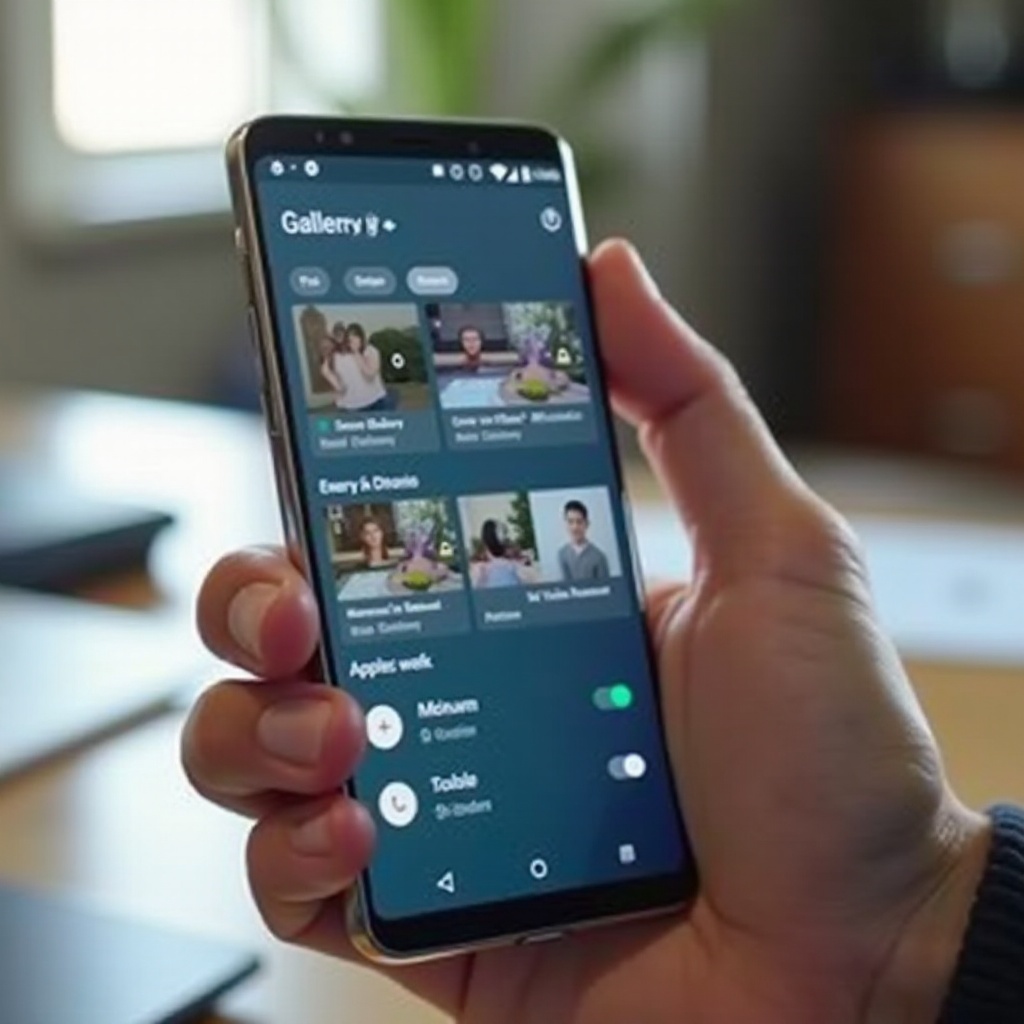
Le confort visuel joue un rôle important dans la façon dont vous percevez l’affichage de votre Galerie Samsung, surtout si vous regardez souvent vos photos le soir ou sur un grand écran AMOLED.
Activer le mode sombre pour la Galerie Samsung
Le mode sombre présente plusieurs avantages :
- Réduction de la fatigue visuelle dans un environnement sombre.
- Meilleur contraste pour certaines photos.
- Légère économie de batterie sur les écrans AMOLED.
Pour l’activer :
- Allez dans Paramètres > Affichage.
- Sélectionnez ‘Mode sombre’.
La Galerie suit alors le thème du système, sauf si un thème particulier en force un autre. Vous pouvez aussi programmer un basculement automatique du mode clair au mode sombre selon l’heure.
Adapter la luminosité et la taille d’affichage des éléments
Vous pouvez améliorer la lisibilité de la Galerie en jouant sur :
- La luminosité (via le volet de notifications).
- La taille de police dans Paramètres > Affichage > Taille et style de police.
- La taille globale des éléments dans Paramètres > Affichage > Zoom de l’écran.
Des textes plus gros et des éléments légèrement agrandis rendent les noms d’albums et de photos plus faciles à lire, surtout si vous avez des difficultés visuelles ou si vous utilisez souvent le téléphone à l’extérieur.
Utiliser les thèmes One UI pour harmoniser la Galerie avec le reste du système
Avec l’application Thèmes Samsung, vous pouvez :
- Télécharger des thèmes qui modifient les couleurs de la barre supérieure, des icônes et de certaines zones de la Galerie.
- Choisir un style sobre, minimaliste, ou au contraire très coloré.
- Adapter l’ambiance générale de votre téléphone à vos goûts.
Un thème cohérent rend la navigation plus agréable et vous aide à repérer plus rapidement les boutons d’affichage et les menus importants.
Réduire les animations pour une navigation plus fluide
Si vous trouvez la Galerie lente ou saccadée :
- Ouvrez Paramètres > Accessibilité > Améliorations de la visibilité.
- Activez les options qui réduisent ou simplifient les animations.
Sur certains appareils, vous pouvez aussi réduire l’échelle des animations dans les options développeur. La Galerie semblera plus réactive, surtout sur un téléphone un peu ancien ou très chargé en données.
Une fois l’affichage local confortable, il reste à prendre en compte l’impact du cloud. La synchronisation avec OneDrive influence directement ce que vous voyez dans votre Galerie.
Optimiser l’affichage avec la synchronisation et le cloud
Samsung propose une intégration étroite avec OneDrive et d’autres services cloud. Ces options ont un impact direct sur l’affichage de vos photos et vidéos.
Différencier les photos locales et celles stockées dans le cloud
Dans la Galerie, certaines miniatures peuvent représenter :
- Des fichiers stockés localement sur le téléphone ou la carte SD.
- Des fichiers présents uniquement dans le cloud (OneDrive).
Une petite icône de nuage ou un symbole de synchronisation peut apparaître sur les photos provenant du cloud. Comprendre cette différence évite de paniquer si vous ne trouvez pas un fichier hors ligne : il peut exister uniquement dans OneDrive.
Paramétrer Samsung Cloud / OneDrive et l’impact sur l’affichage
Pour régler la synchronisation :
- Ouvrez la Galerie.
- Tapez sur les trois points > Paramètres.
- Cherchez les options de synchronisation avec OneDrive.
Vous pouvez :
- Activer ou désactiver la synchronisation automatique.
- Choisir quels albums se synchronisent.
- Décider si la Galerie affiche aussi les albums présents uniquement dans le cloud.
Une bonne configuration permet de garder un affichage clair tout en profitant d’une sauvegarde en ligne.
Gérer l’affichage des miniatures en fonction de la connexion et du stockage
Si votre réseau est lent ou instable :
- La Galerie peut mettre du temps à charger les miniatures venant du cloud.
- Certaines images peuvent s’afficher d’abord en basse résolution.
Dans les paramètres, vous pouvez :
- Limiter l’utilisation des données mobiles pour la synchronisation.
- Privilégier le Wi-Fi pour le chargement des aperçus.
- Désactiver l’affichage d’albums cloud si vous ne voulez voir que les fichiers locaux.
Que faire si certaines photos n’apparaissent plus après synchronisation
En cas de problème d’affichage après une synchronisation :
- Vérifiez que la synchronisation est vraiment activée.
- Assurez-vous d’être connecté au bon compte Microsoft / Samsung.
- Ouvrez OneDrive directement pour vérifier la présence des fichiers.
- Videz le cache de la Galerie (Paramètres > Applications > Galerie > Stockage > Vider le cache).
Si tout est correct côté cloud, le souci vient souvent d’un cache corrompu ou d’un réglage d’affichage local.
Même avec une bonne configuration, il reste parfois des petites anomalies. La dernière étape consiste donc à savoir résoudre les problèmes d’affichage les plus courants.
Résoudre les problèmes fréquents d’affichage dans la Galerie Samsung
Même avec des réglages optimisés, l’affichage peut parfois se dérégler après une mise à jour, un transfert de données ou une longue période sans nettoyage. Quelques réflexes simples permettent de corriger la plupart des situations.
Photos ou albums manquants : vérifications et solutions rapides
Si des photos ou des albums semblent avoir disparu :
- Vérifiez le dossier ‘Corbeille’ de la Galerie. Les fichiers récemment supprimés y restent pendant une période limitée.
- Assurez-vous que les dossiers sont bien inclus dans l’affichage (onglet Albums, puis affichage de tous les albums, y compris ceux masqués).
- Utilisez un gestionnaire de fichiers pour vérifier si les images sont encore présentes dans la mémoire interne ou sur la carte SD.
Parfois, un simple redémarrage du téléphone force la Galerie à rescanner les médias et à réafficher les éléments manquants.
Miniatures floues ou qui ne se chargent pas
Des miniatures floues ou grises peuvent indiquer que :
- Le cache des vignettes est corrompu.
- Les fichiers viennent du cloud et ne sont pas encore rechargés.
Pour corriger ce problème :
- Videz le cache de la Galerie dans Paramètres > Applications > Galerie > Stockage.
- Ouvrez une photo en plein écran pour forcer le téléchargement ou la régénération de la vignette.
Si le souci persiste, assurez-vous que le fichier n’a pas été déplacé ou renommé en dehors de la Galerie.
Albums en double ou désordonnés après une mise à jour
Après une mise à jour de One UI ou de la Galerie, vous pouvez voir :
- Des albums en double (par exemple, un album ‘Camera’ local et un autre depuis OneDrive).
- Des albums réorganisés, avec un ordre différent.
Quelques solutions possibles :
- Masquez l’un des albums doublons si son contenu est déjà visible ailleurs.
- Vérifiez les paramètres de synchronisation pour éviter d’afficher deux fois les mêmes dossiers.
- Reclassez manuellement les albums importants en les déplaçant ou en les épinglant.
Quand et comment réinitialiser les paramètres de la Galerie
Si l’affichage reste chaotique malgré vos efforts, une réinitialisation de la Galerie peut aider :
- Sauvegardez vos photos (cloud, PC, disque externe) pour plus de sécurité.
- Allez dans Paramètres > Applications > Galerie.
- Ouvrez ‘Stockage’, puis choisissez ‘Effacer les données’ ou ‘Réinitialiser’.
Cette opération remet les réglages d’affichage à zéro, sans supprimer vos fichiers photos eux-mêmes. Vous repartez sur une base propre pour reconfigurer la vue, le tri, les albums visibles et les options de confidentialité.
Conclusion
Modifier l’affichage de la Galerie Samsung permet de transformer une simple collection de photos en un espace organisé, agréable et sécurisé. En jouant sur la vue, le tri, la taille des vignettes, la structure des albums et les options de confidentialité, vous adaptez la Galerie à votre façon d’utiliser votre smartphone.
Vous avez vu comment comprendre l’interface, personnaliser l’affichage de base, organiser les albums, cacher et sécuriser certains contenus, améliorer le confort visuel, gérer la synchronisation cloud et corriger les problèmes courants. Prenez quelques minutes pour appliquer ces réglages sur votre Galaxy : vous retrouverez vos photos plus vite, éviterez les mauvaises surprises lors d’un partage d’écran et profiterez pleinement de votre téléphone au quotidien.
Questions fréquemment posées
Comment remettre l’affichage de la Galerie Samsung comme au départ ?
Allez dans Paramètres > Applications > Galerie. Ouvrez ‘Stockage’, puis choisissez ‘Effacer les données’ ou ‘Réinitialiser’. La Galerie revient à ses réglages d’affichage d’origine, sans supprimer vos photos stockées sur l’appareil ou dans le cloud.
Comment afficher uniquement les photos prises avec l’appareil photo Samsung ?
Ouvrez l’onglet ‘Albums’ et sélectionnez l’album ‘Camera’. Sur certains modèles, vous pouvez aussi filtrer dans l’onglet ‘Photos’ pour n’afficher que les images de l’appareil photo. Une autre solution consiste à masquer les albums WhatsApp, Downloads, Instagram, etc., pour épurer l’affichage.
Pourquoi certaines photos WhatsApp ou téléchargements n’apparaissent pas dans ma Galerie ?
Les causes possibles sont : l’album est masqué dans la Galerie, l’application (WhatsApp par exemple) a désactivé l’option ‘Afficher dans la Galerie’, ou un fichier ‘.nomedia’ se trouve dans le dossier. Vérifiez les paramètres de l’application concernée, puis affichez les albums masqués dans la Galerie. Si besoin, supprimez le fichier ‘.nomedia’ via un gestionnaire de fichiers.