Introduction
Un problème Face ID sur iPhone peut transformer un geste simple en une source de frustration permanente. L’écran vous demande votre code à chaque déverrouillage, le message ‘Face ID n’est pas disponible’ apparaît, ou la configuration refuse de se lancer. Quand votre visage ne suffit plus à déverrouiller l’appareil, tout votre usage quotidien perd en fluidité.
La bonne nouvelle, c’est que la majorité des soucis Face ID viennent de causes simples à identifier. Souvent, un réglage mal activé, un film de protection mal posé ou un bug iOS suffisent à perturber le système. Avec une méthode claire, vous pouvez éliminer ces causes une à une, sans forcément passer tout de suite par la case réparation.
Ce guide passe en revue les symptômes les plus fréquents, les raisons possibles (logiciel, réglages ou matériel), puis détaille les tests et solutions à tenter dans un ordre logique. Vous saurez aussi repérer le moment où Face ID est probablement en panne matérielle, et comment continuer à utiliser votre iPhone en toute sécurité, même sans reconnaissance faciale.

Comment fonctionne Face ID sur iPhone ?
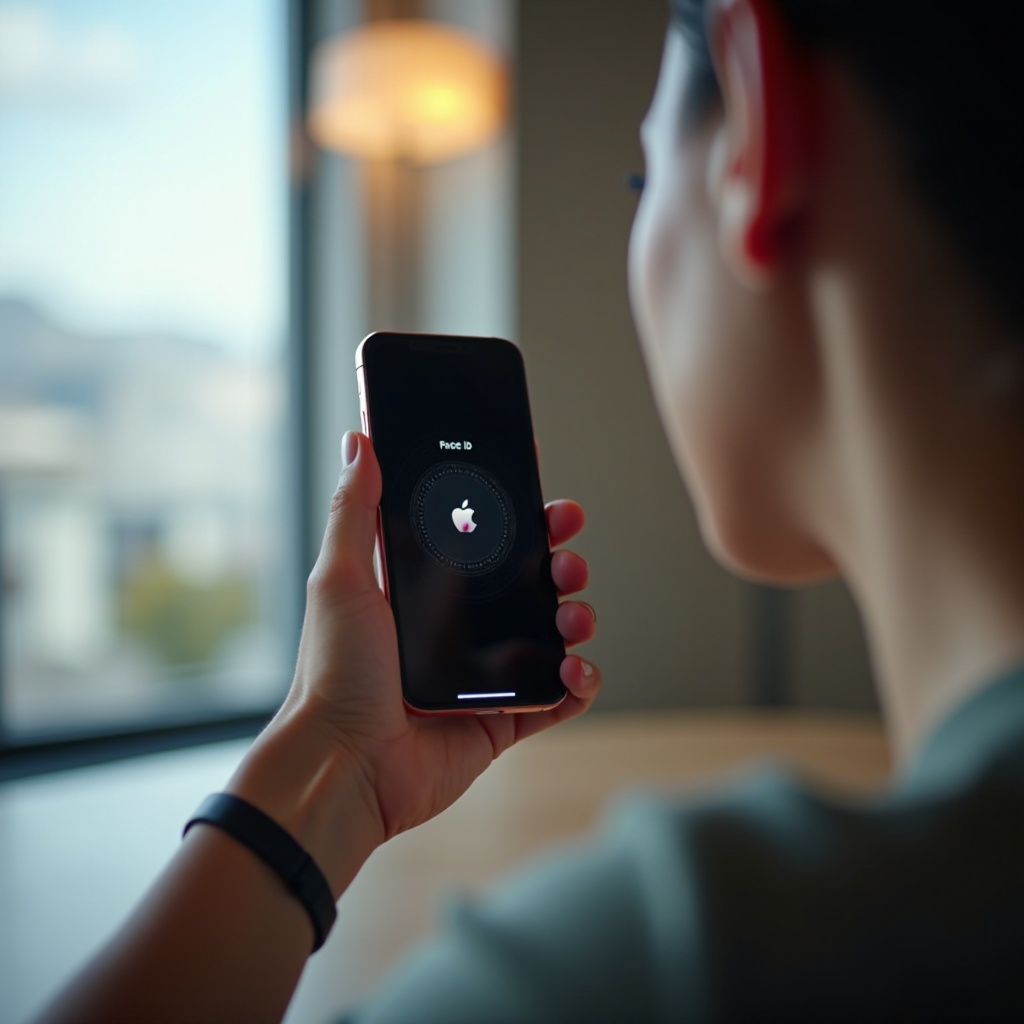
Avant de corriger un problème Face ID iPhone, il est utile de comprendre ce qui se passe derrière l’écran. Face ID repose sur un ensemble de capteurs très précis, intégrés dans l’encoche ou la Dynamic Island selon le modèle.
Les capteurs TrueDepth et leur rôle dans la reconnaissance faciale
Face ID utilise la caméra TrueDepth, composée de plusieurs éléments :
- une caméra infrarouge qui ‘voit’ dans l’obscurité ;
- un projecteur de points qui projette des milliers de points invisibles sur votre visage ;
- un capteur qui mesure la profondeur et reconstruit un modèle 3D.
Lors de l’enregistrement, le système crée une carte mathématique de votre visage. Au déverrouillage, Face ID compare en temps réel ce qu’il voit avec ce modèle. S’il trouve une correspondance suffisante, l’iPhone se déverrouille.
Si un de ces capteurs se salit, se bloque ou se casse, Face ID peut échouer ou se désactiver complètement. D’où l’importance de vérifier l’état physique de la zone autour de la caméra avant de penser à un bug logiciel.
Sécurité, chiffrement et stockage des données Face ID
Apple stocke vos données Face ID dans une zone sécurisée appelée Secure Enclave. Les informations biométriques ne quittent pas votre iPhone et ne vont pas sur les serveurs d’Apple. Elles restent chiffrées et isolées du reste du système.
Cette architecture renforce la confidentialité, mais elle a une conséquence pratique : si le lien entre les capteurs TrueDepth et la carte mère se rompt (après une mauvaise réparation par exemple), iOS bloque Face ID pour éviter tout risque.
Limites connues de Face ID en usage quotidien
Face ID reste très fiable, mais il a des limites bien réelles :
- il peut échouer avec un masque mal positionné ou très couvrant ;
- certains types de lunettes, surtout teintées ou réfléchissantes, gênent parfois l’infrarouge ;
- une lumière très forte dans le dos ou une obscurité extrême compliquent la reconnaissance ;
- un changement brutal de visage (chirurgie, barbe très épaisse, maquillage extrême) peut perturber l’algorithme.
Comprendre ces limites aide à faire la différence entre un simple cas d’usage difficile et un vrai problème Face ID iPhone. Dans la partie suivante, nous allons passer en revue les symptômes les plus fréquents pour mieux les interpréter.
Symptômes les plus fréquents d’un problème Face ID iPhone
Quand Face ID commence à faiblir, les signes se répètent. Les identifier clairement vous aide à choisir la bonne solution et à gagner du temps.
Message ‘Face ID n’est pas disponible’ ou Face ID grisé
Un des symptômes les plus fréquents est le message ‘Face ID n’est pas disponible, essayez de configurer Face ID plus tard’. Dans Réglages > Face ID et code, certaines options peuvent aussi apparaître grisées et impossibles à activer.
Ce comportement indique souvent :
- un blocage logiciel sérieux ;
- un problème détecté avec le module TrueDepth ;
- ou une conséquence d’une réparation non reconnue par iOS.
Impossibilité de configurer ou de réinitialiser Face ID
Vous tentez de configurer Face ID, mais le cercle ne montre pas votre visage ou la procédure échoue systématiquement. Parfois, la caméra selfie fonctionne encore pour les photos, mais pas pour Face ID.
Ce cas peut venir :
- d’un capteur partiellement défectueux ;
- d’un film de protection ou d’une coque qui coupe une partie du système TrueDepth ;
- d’un bug apparu après une mise à jour iOS ou une restauration.
Face ID ne vous reconnaît plus ou échoue trop souvent
Autre signe courant : Face ID demande souvent le code, ou échoue plusieurs fois avant d’accepter. Vous êtes pourtant bien en face de l’écran et à bonne distance.
Les causes possibles :
- un visage qui a beaucoup changé ;
- des lunettes différentes, un masque, une frange ou un bonnet ;
- un enregistrement initial réalisé dans de mauvaises conditions de lumière.
Face ID qui fonctionne seulement avec certaines apps
Vous arrivez à déverrouiller l’iPhone, mais Face ID ne marche plus avec Apple Pay, l’App Store ou vos apps bancaires. Le souci peut venir :
- d’un réglage Face ID désactivé pour certaines fonctions ;
- d’un bug dans une app spécifique ;
- d’un conflit de sécurité après une mise à jour.
Identifier ces symptômes donne déjà des indices sur la cause réelle du problème. Pour agir efficacement, il faut maintenant distinguer ce qui relève du logiciel, des réglages ou du matériel.
Causes possibles : logiciel, réglages ou matériel ?
Un même symptôme peut avoir plusieurs origines. Avant de tout réinitialiser ou de conclure à une panne matérielle, il vaut mieux analyser ces pistes dans un ordre logique.
Bugs d’iOS et conflit après mise à jour ou restauration
Après une mise à jour iOS, certains utilisateurs constatent que Face ID se comporte bizarrement :
- message d’erreur lors de la configuration ;
- blocage temporaire ;
- fonctionnement intermittent ou lent.
Dans la plupart des cas, une mise à jour suivante ou une simple réinitialisation des réglages règle le problème. Parfois, une restauration propre via un ordinateur s’impose pour repartir sur une base saine.
Mauvaise configuration des réglages Face ID et code
Il arrive que Face ID soit simplement désactivé pour certaines fonctions :
- déverrouillage de l’iPhone ;
- Apple Pay ;
- App Store et iTunes Store ;
- remplissage automatique de mots de passe.
Une option comme ‘Exiger l’attention pour Face ID’ peut aussi compliquer la reconnaissance si vous portez certains types de lunettes ou si vous avez des particularités visuelles. Avant d’accuser une panne, il faut inspecter ces réglages dans le détail.
Problèmes liés à l’environnement (lumière, masque, lunettes, barbe)
L’environnement influence fortement Face ID :
- une lumière arrière trop forte peut éblouir le capteur ;
- une pénombre totale réduit la qualité de la lecture ;
- un masque mal ajusté cache le nez ou une partie des joues ;
- des lunettes très fumées ou réfléchissantes perturbent l’infrarouge.
Une barbe qui pousse brusquement ou un maquillage très différent peuvent aussi perturber la reconnaissance, surtout si l’enregistrement initial ne reflétait pas ces changements.
Chute, choc, réparation ou écran non officiel ayant endommagé Face ID
Enfin, la cause la plus délicate reste la panne matérielle. Quelques situations typiques :
- chute violente sur la face avant ;
- contact prolongé avec l’eau ou l’humidité ;
- remplacement d’écran dans un centre non agréé ;
- intervention sur la caméra frontale ou le module Face ID.
Dans ces cas, iOS peut détecter une incohérence et désactiver le système pour des raisons de sécurité. Aucun réglage logiciel ne suffira alors, il faudra passer par un diagnostic matériel.
Avant d’en arriver là, il est pertinent de réaliser quelques vérifications simples pour éliminer les causes les plus faciles à corriger.
Vérifications essentielles avant toute manipulation lourde
Avant de restaurer l’iPhone ou de contacter le SAV, quelques tests rapides peuvent parfois régler le problème Face ID iPhone en quelques minutes seulement.
Contrôler la propreté et l’état visuel des capteurs TrueDepth
Regardez la zone supérieure de l’écran, là où se trouvent la caméra et les capteurs. Vérifiez :
- l’absence de poussière, trace de doigt, crème ou maquillage ;
- l’absence de fissure ou d’éclat dans le verre à cet endroit ;
- que rien ne recouvre partiellement l’encoche ou la Dynamic Island.
Nettoyez délicatement avec un chiffon doux non pelucheux. Évitez les produits agressifs ou abrasifs qui pourraient abîmer le revêtement.
Tester sans coque ni protection d’écran pour exclure un blocage
Certains verres trempés ou coques mal ajustées coupent légèrement la zone des capteurs. Même si cela semble minime, Face ID peut y être très sensible.
- Retirez la coque.
- Si vous avez un film ou un verre dont la découpe monte haut, retirez-le temporairement.
- Testez Face ID à nouveau dans ces conditions.
Si tout se remet à fonctionner, optez pour une protection d’écran explicitement compatible Face ID.
Essayer Face ID dans différentes conditions de lumière et de position
Pour tester correctement :
- Placez l’iPhone à bout de bras, à hauteur des yeux.
- Tournez-vous vers une lumière douce, sans contre-jour.
- Gardez le visage bien dégagé (pas de main devant la bouche ou le nez).
- Retirez lunettes très fumées, masque ou bonnet couvrant le front pour le test.
Si Face ID fonctionne mieux dans ces conditions idéales, le problème vient probablement de l’environnement ou de l’enregistrement initial, pas du matériel.
Vérifier l’activation de Face ID pour le déverrouillage et les apps
Allez dans Réglages > Face ID et code. Saisissez votre code, puis contrôlez :
- que Face ID est activé pour ‘iPhone déverrouillé’ ;
- que les options souhaitées (iTunes Store et App Store, Apple Pay, mots de passe) sont cochées ;
- que rien n’est grisé sans explication.
Si tout semble en ordre mais que les problèmes persistent, il est temps de passer aux solutions logicielles les plus efficaces.
Solutions logicielles pour corriger un problème Face ID iPhone
Les solutions suivantes n’abîment pas vos données si vous les suivez dans l’ordre. Commencez par les plus simples et testez Face ID après chaque étape.
Redémarrer et forcer le redémarrage de l’iPhone
Un simple redémarrage corrige souvent un bug temporaire :
- Éteignez l’iPhone.
- Attendez quelques secondes.
- Rallumez-le, puis testez Face ID.
Si cela ne suffit pas, forcez le redémarrage selon votre modèle (combinaison de boutons spécifique). Cette opération n’efface pas vos données, elle relance juste le système.
Mettre à jour iOS vers la dernière version disponible
Apple corrige régulièrement des bugs liés à Face ID dans ses mises à jour. Pour vérifier :
- Allez dans Réglages > Général > Mise à jour logicielle.
- Installez la dernière version disponible.
- Laissez l’iPhone redémarrer si nécessaire, puis testez Face ID.
Si le problème Face ID iPhone est apparu juste après une mise à jour, la version suivante corrige parfois le souci.
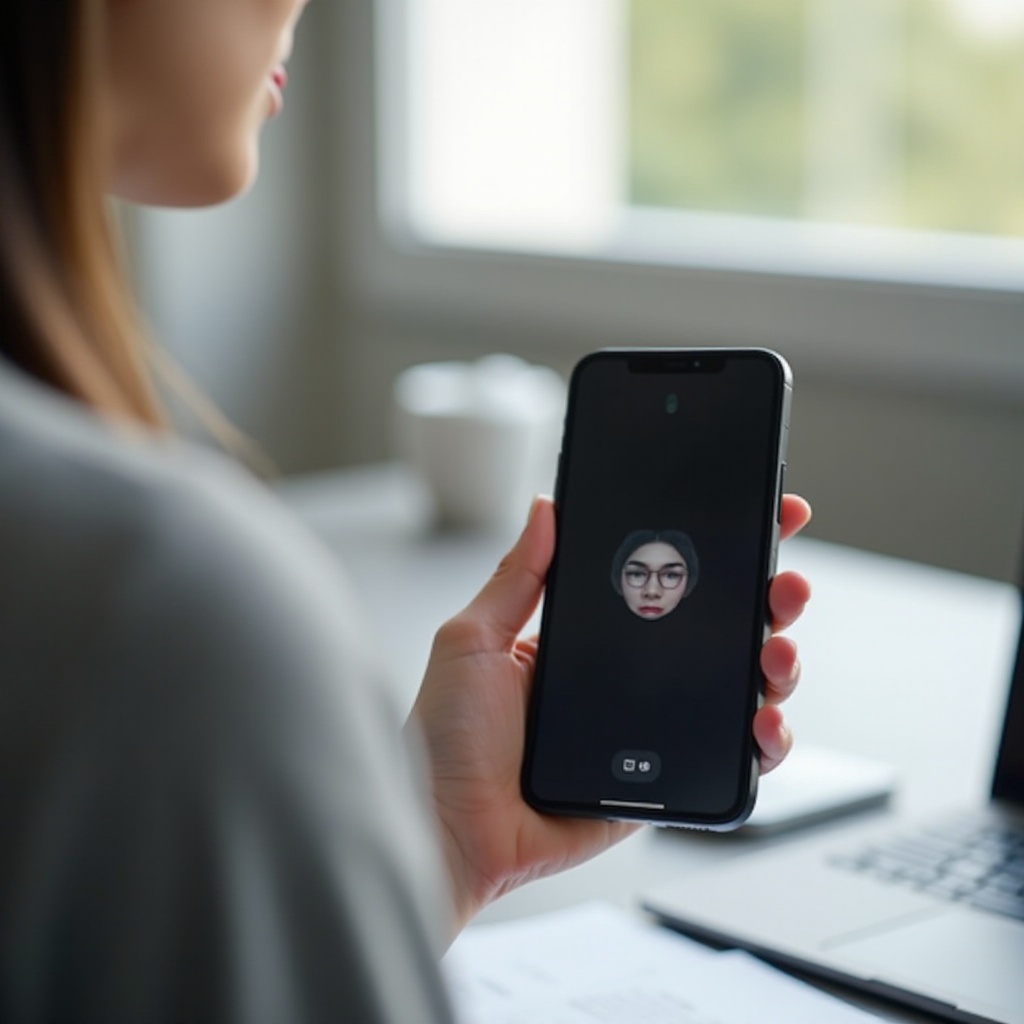
Réinitialiser Face ID et enregistrer de nouveau votre visage
Une mauvaise configuration initiale peut nuire à la fiabilité. Pour repartir de zéro :
- Ouvrez Réglages > Face ID et code.
- Touchez ‘Réinitialiser Face ID’.
- Lancez ‘Configurer Face ID’.
- Placez votre visage dans le cadre et tournez lentement la tête comme demandé.
- Faites-le dans une pièce bien éclairée, sans lunettes teintées ni masque.
Ensuite, testez dans différentes conditions (avec lunettes, sans, etc.). Si vous changez souvent d’apparence, l’étape suivante aide encore plus.
Réinitialiser les réglages de l’iPhone sans effacer les données
Si les bugs persistent, vous pouvez remettre tous les réglages à zéro sans toucher aux données :
- Allez dans Réglages > Général > Transférer ou réinitialiser l’iPhone.
- Touchez ‘Réinitialiser’.
- Choisissez ‘Réinitialiser tous les réglages’.
Cela réinitialise les réglages système (Wi‑Fi, localisation, Face ID, etc.) mais conserve vos photos, apps et documents. Après redémarrage, testez Face ID à nouveau.
Restaurer l’iPhone comme nouvel appareil via un ordinateur
Dernier recours logiciel : une restauration complète.
- Sauvegardez l’iPhone via iCloud ou un ordinateur.
- Connectez l’iPhone à un Mac ou PC avec iTunes ou Finder.
- Choisissez ‘Restaurer l’iPhone’.
- Une fois terminé, configurez-le d’abord comme ‘nouvel iPhone’.
- Testez Face ID avant de restaurer la sauvegarde.
Si Face ID ne fonctionne même pas sur un système propre, la cause est probablement matérielle. Avant d’en arriver à la réparation, voyons quelques cas particuliers très fréquents, liés à votre apparence ou à vos accessoires.
Cas particuliers : Face ID avec masque, lunettes et changements physiques
Depuis que le masque, certaines lunettes ou les changements d’apparence sont plus fréquents, beaucoup d’utilisateurs confondent limitation normale et vrai problème Face ID iPhone.
Optimiser Face ID avec le port du masque
Les dernières versions d’iOS gèrent mieux Face ID avec masque sur certains modèles récents. Pour améliorer les résultats :
- assurez-vous d’utiliser la version la plus récente d’iOS ;
- portez le masque bien sous les yeux, sans les cacher ;
- si l’option est disponible, activez Face ID avec masque dans Réglages > Face ID et code.
Si la fonction n’existe pas sur votre modèle, il faudra parfois retirer le masque pour déverrouiller ou utiliser le code.
Gestion des lunettes, lentilles et reflets gênants
Certaines lunettes posent problème :
- verres très fumés ou polarisés ;
- reflets forts en lumière artificielle ;
- montures qui cachent légèrement le contour des yeux.
Vous pouvez :
- configurer Face ID sans lunettes, puis tester avec ;
- si nécessaire, enregistrer une apparence supplémentaire avec vos lunettes habituelles.
Barbe, maquillage, chirurgie : quand refaire l’enregistrement Face ID
Face ID s’adapte à des changements progressifs (barbe qui pousse, maquillage habituel). Mais dans ces cas :
- chirurgie du visage ;
- grosse barbe apparue d’un coup ;
- changement radical de style ou de maquillage ;
il vaut mieux réinitialiser Face ID et recommencer l’enregistrement. Le système basera alors sa référence sur votre nouvelle apparence.
Ajouter une apparence alternative pour améliorer la reconnaissance
Pour ceux qui alternent souvent entre deux styles (avec ou sans lunettes, travail ou soirée) :
- Allez dans Réglages > Face ID et code.
- Touchez ‘Configurer une apparence alternative’.
- Enregistrez votre deuxième style.
Face ID utilisera les deux modèles pour reconnaître votre visage plus facilement. Si, malgré ces optimisations, Face ID reste indisponible ou grisé, il est temps de suspecter une panne matérielle.
Quand le problème Face ID vient du matériel
Quand le logiciel et les réglages ne suffisent plus, le problème Face ID iPhone peut venir d’un composant physique défaillant.
Signes typiques d’une panne matérielle du module TrueDepth
Quelques indices forts :
- ‘Face ID n’est pas disponible’ persistant, malgré toutes les manipulations ;
- options Face ID systématiquement grisées dans les réglages ;
- impossible de lancer la configuration, même après restauration propre ;
- problème apparu juste après une chute sur la face avant ou une réparation.
Dans ces cas, continuer à jouer avec les réglages ne changera rien. Il faut envisager une inspection matérielle.
Conséquences d’une chute, d’un contact avec l’eau ou d’un choc frontal
Une chute peut :
- fissurer le verre au niveau des capteurs ;
- dessouder ou déplacer légèrement un composant interne ;
- endommager la nappe qui relie le module TrueDepth à la carte mère.
L’eau peut oxyder des contacts ou provoquer un court-circuit. Même si l’écran semble intact, Face ID peut ne plus être utilisable.
Risques liés à un remplacement d’écran non agréé
Sur les iPhone récents, Apple lie le module Face ID à la carte mère. Un changement d’écran mal réalisé peut :
- couper un câble fragile ;
- installer une pièce non reconnue par iOS ;
- provoquer l’erreur ‘Un problème a été détecté avec la caméra TrueDepth’.
Dans ce cas, seul un réparateur compétent pourra vérifier l’assemblage et, parfois, transférer correctement les composants d’origine.
Diagnostic et options de réparation Face ID via Apple ou réparateurs agréés
Si vous suspectez un problème matériel :
- Sauvegardez vos données.
- Prenez rendez-vous en Apple Store ou chez un centre de service agréé.
- Expliquez précisément quand et comment le problème est apparu (chute, réparation, mise à jour).
Le technicien réalisera un diagnostic matériel complet. Selon le résultat, plusieurs options existent :
- réparation sous garantie ou AppleCare+ ;
- remplacement d’un module ou de l’appareil ;
- devis hors garantie si l’iPhone n’est plus couvert.
En attendant la réparation ou si elle s’avère trop coûteuse, vous pouvez utiliser l’iPhone sans Face ID tout en restant protégé.
Utiliser son iPhone en sécurité sans Face ID
Même avec un problème Face ID iPhone irréversible, vous pouvez garder un bon niveau de sécurité au quotidien.
Renforcer le code de déverrouillage et les délais de verrouillage
Pour compenser l’absence de Face ID :
- choisissez un code plus long (6 chiffres ou alphanumérique) ;
- réduisez le délai de verrouillage automatique ;
- évitez des codes trop simples (123456, date de naissance, etc.).
Ces mesures rendent l’iPhone plus sûr, même sans biométrie.
Paramétrer la sécurité des apps sensibles (banque, mots de passe)
Vérifiez, dans vos apps bancaires ou de gestion de mots de passe :
- qu’un code interne ou un mot de passe fort est activé ;
- que le contenu sensible ne s’affiche pas dans les aperçus multitâche ;
- que les notifications ne montrent pas d’informations confidentielles.
Même sans Face ID, vous gardez ainsi le contrôle sur vos données les plus sensibles.
Quand envisager de changer d’iPhone pour retrouver Face ID
Si :
- la réparation Face ID coûte trop cher ;
- l’iPhone a déjà plusieurs années d’usage intensif ;
- vous tenez beaucoup au confort du déverrouillage facial ;
il peut être plus intéressant d’investir dans un modèle récent. Vous profiterez d’une meilleure autonomie, de performances supérieures et d’un Face ID plus rapide et plus fiable.
Conclusion
Un problème Face ID iPhone n’annonce pas toujours une panne grave. Dans de nombreux cas, quelques vérifications simples, une nouvelle configuration ou une mise à jour iOS suffisent à retrouver un déverrouillage fluide et fiable. En suivant une méthode claire — tests physiques, contrôle des réglages, solutions logicielles — vous pouvez éliminer la plupart des causes courantes.
Si Face ID reste indisponible malgré tout, vous disposez alors d’indices solides pour décider entre réparation et remplacement. En attendant, un code bien configuré et quelques bonnes pratiques de sécurité vous permettent de continuer à utiliser votre iPhone sans compromis sur la protection de vos données.
Questions fréquemment posées
Pourquoi mon iPhone affiche ‘Face ID n’est pas disponible’ alors que l’écran n’est pas cassé ?
Ce message peut venir d’un bug iOS, d’un souci de réglages ou d’une panne matérielle interne. Commencez par mettre iOS à jour, redémarrer l’iPhone et réinitialiser Face ID. Si le message persiste et que les options Face ID sont grisées, le module TrueDepth est probablement défaillant. Un diagnostic Apple ou réparateur agréé permet de confirmer l’origine du problème.
Est-il possible de réparer Face ID après un changement d’écran sur iPhone ?
Oui, mais seulement si le réparateur transfère correctement les composants d’origine liés à Face ID et respecte les procédures d’Apple. Un écran non officiel ou un montage incorrect peuvent désactiver définitivement Face ID. Si le problème est apparu juste après une réparation, retournez voir le réparateur ou contactez un centre agréé pour vérifier l’assemblage et le câblage du module TrueDepth.
Une mise à jour iOS en 2024 peut-elle provoquer un problème de Face ID iPhone ?
Une mise à jour iOS peut parfois faire apparaître un bug temporaire ou révéler un souci déjà présent. Dans ce cas, redémarrez l’iPhone, réinitialisez Face ID et, si nécessaire, réinitialisez les réglages ou restaurez le système. Apple publie souvent rapidement des correctifs. Si, après restauration propre, Face ID reste indisponible, la cause est probablement matérielle plutôt que liée à la mise à jour.